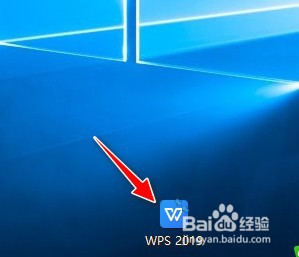
1、打开"WPS Office 2019"工具软件。
2、选择"表格"->"新建"菜单。

3、自动新建一个"工作簿"。

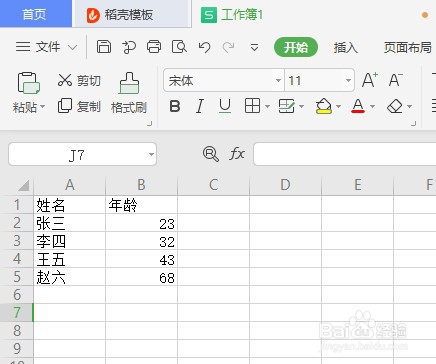
4、在表格中编辑好数据。
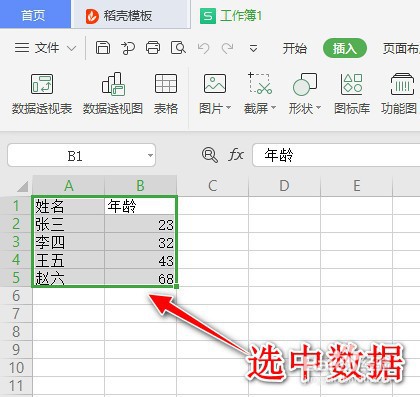
5、选中单元格中的数据。
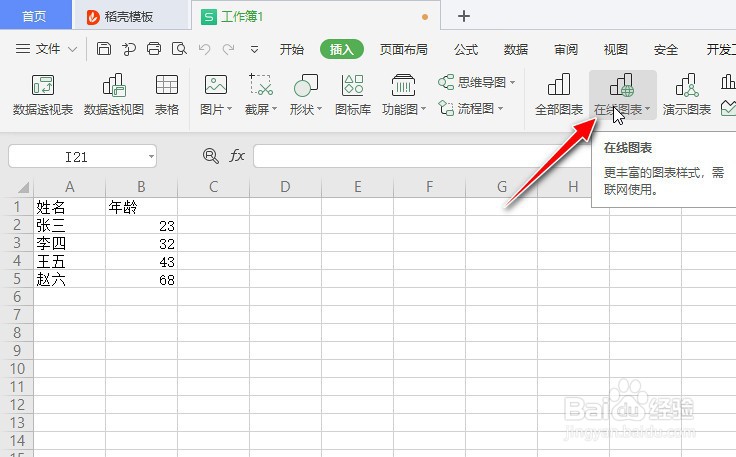
6、选择"插入"->"在线图表"菜单。
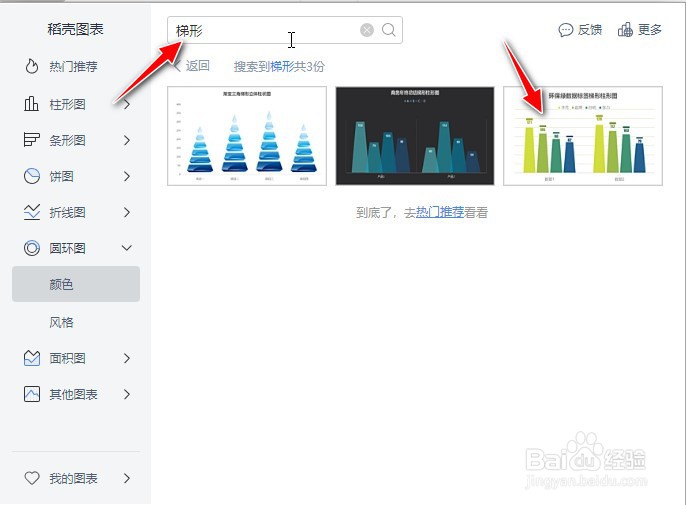
7、打开"插入图表"对话框,搜索"梯形"关键字,找到相关的"梯形图"模板。从中选择一款"梯形图模板"插入。
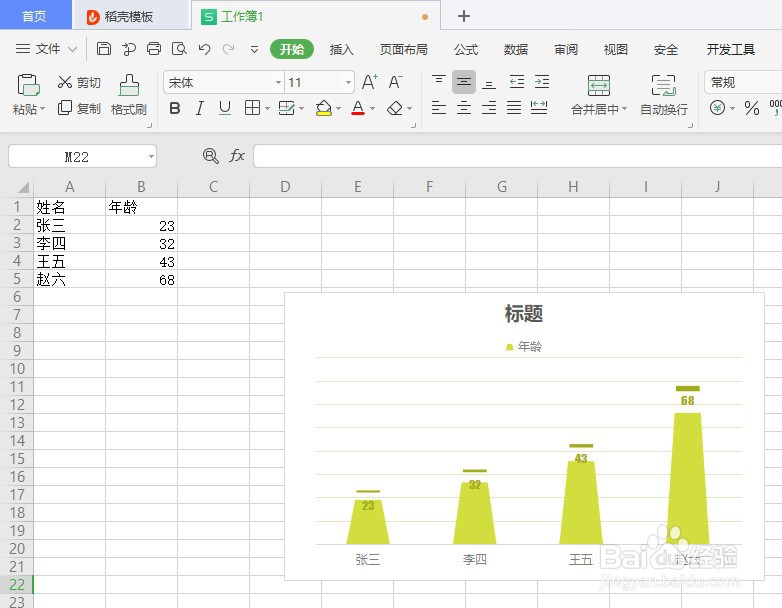
8、查看梯形图效果。
1、打开"WPS Office 2019"工具软件。
2、选择"表格"->"新建"菜单。
3、自动新建一个"工作簿"。
4、在表格中编辑好数据。
5、选中单元格中的数据。
6、选择"插入"->"在线图表"菜单。
7、打开"插入图表"对话框,搜索"梯形"关键字,找到相关的"梯形图"模板。从中选择一款"梯形图模板"插入。
8、查看梯形图效果。