1、双击打开Excel 2010;
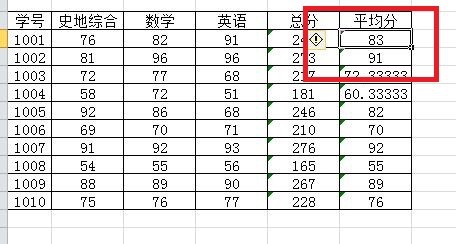
2、以随机制作一个带有引用错误的表格为例;

3、选择其中一个错误单元格F5;
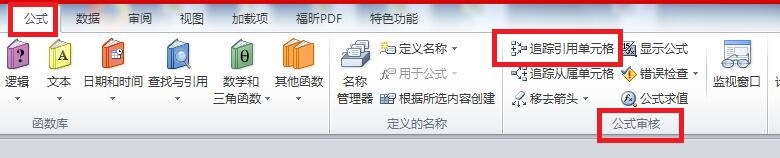
4、点击“公式”选项卡,在其“公式审核”选项组中点击“追踪引用单元格”按钮;
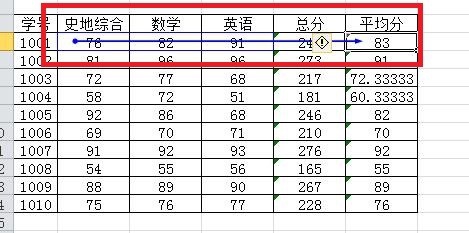
5、此时表格中会出现一个蓝色的箭头(蓝色箭头范围内的单元格就是影响所选单元格结果的数据),同时影响F5单元格值的单元格外侧将会显示蓝色边框线。

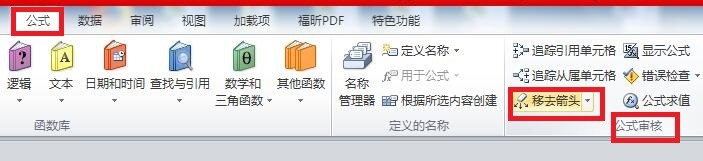
6、点击“公式”选项卡,在其“公式审核”选项组中点击“移去箭头”旁边的小黑三角形按钮;
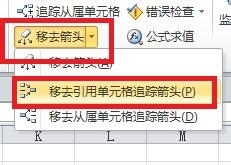
7、在跳出的下拉菜单中选择“移去引用单元格追踪箭头”,此时,原来“引用单元格追踪箭头”就去掉了。
8、总结:
1双击打开Excel 2010;
2以随机制作一个带有引用错误的表格为例;
3选择其中一个错误单元格F5;
4点击“公式”选项卡,在其“公式审核”选项组中点击“追踪引用单元格”按钮;
5此时表格中会出现一个蓝色的箭头(蓝色箭头范围内的单元格就是影响所选单元格结果的数据),同时影响F5单元格值的单元格外侧将会显示蓝色边框线。
6点击“公式”选项卡,在其“公式审核”选项组中点击“移去箭头”旁边的小黑三角形按钮;
7在跳出的下拉菜单中选择“移去引用单元格追踪箭头”,此时,原来“引用单元格追踪箭头”就去掉了。