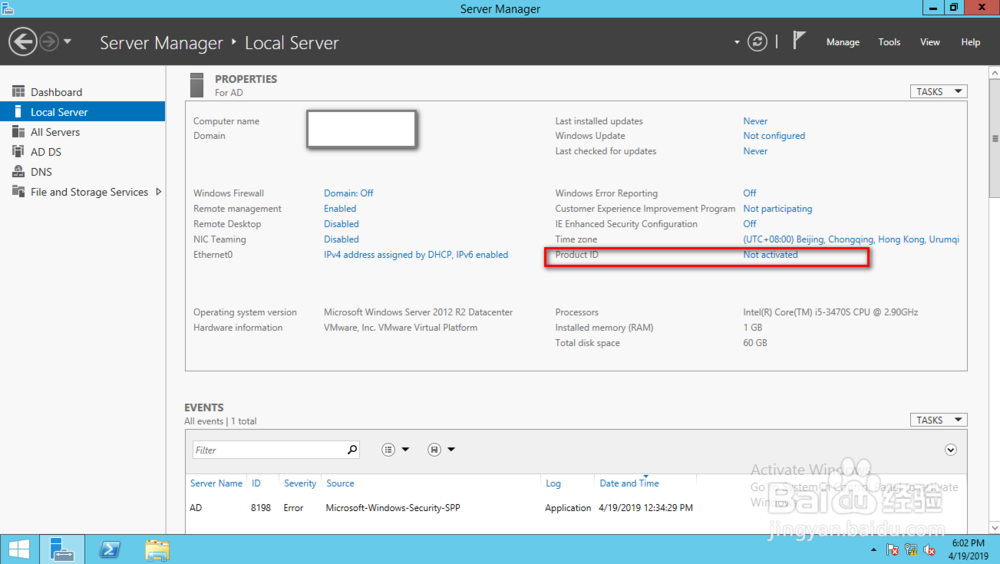
1、打开Windows Server 2012系统桌面;

2、点击任务栏上的“服务管理器”图标;

3、系统服务管理器页面自动打开;

4、点击“本地服务器”;

5、即可查看当前服务器的激活状态;
1、打开系统运行程序框;

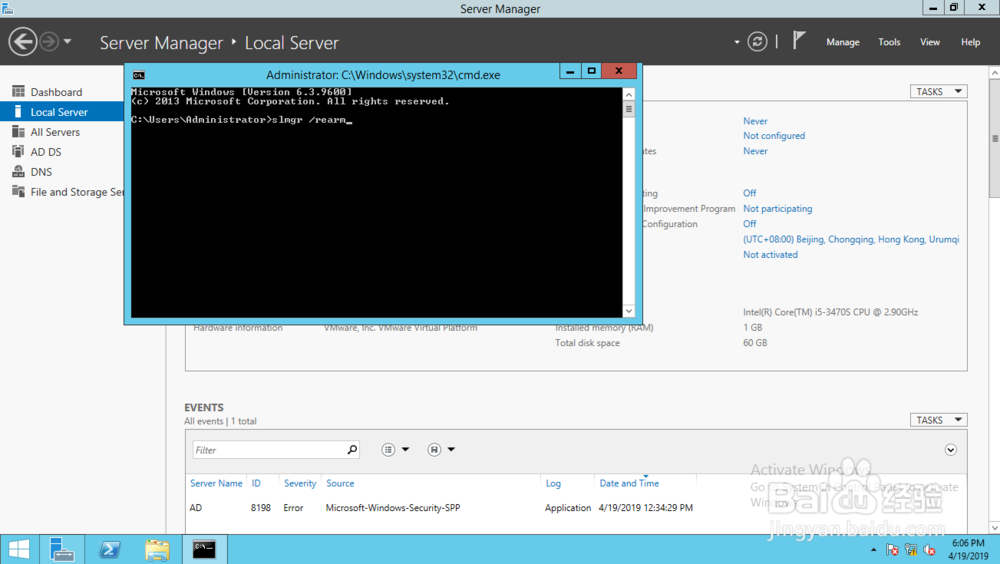
2、输入cmd指令并回车,打开命令提示符;

3、运行 slmgr/rearm 指令;
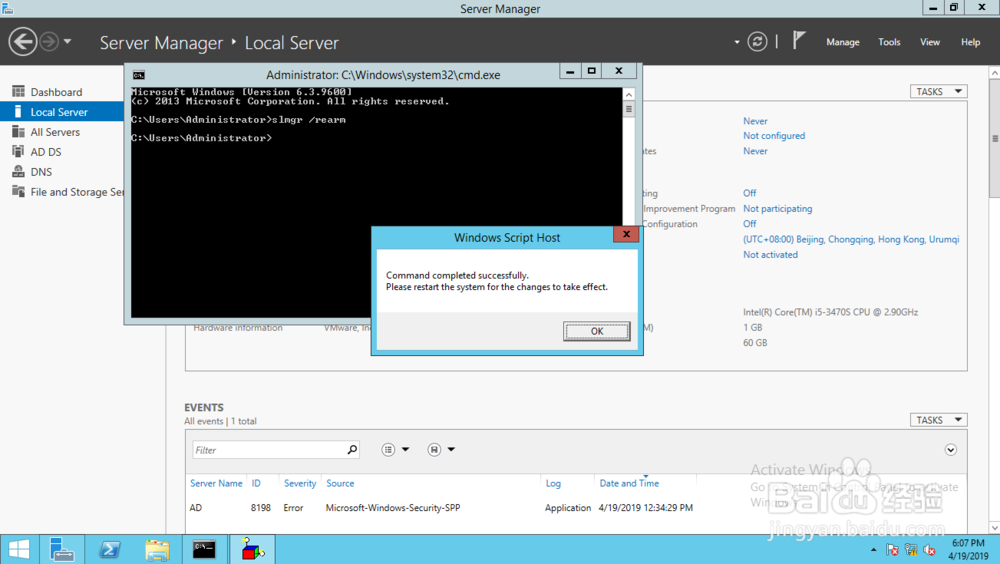
4、出现命令运行成功提示页面;
5、操作系统重启后,可以看到提示进行系统激活的字样消失了。


1、打开Windows Server 2012系统桌面;
2、点击任务栏上的“服务管理器”图标;
3、系统服务管理器页面自动打开;
4、点击“本地服务器”;
5、即可查看当前服务器的激活状态;
1、打开系统运行程序框;
2、输入cmd指令并回车,打开命令提示符;
3、运行 slmgr/rearm 指令;
4、出现命令运行成功提示页面;
5、操作系统重启后,可以看到提示进行系统激活的字样消失了。