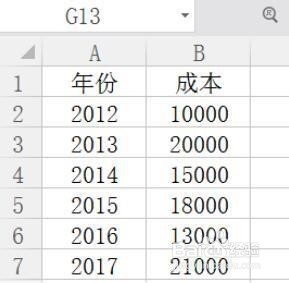
1、首先打开excel软件,设置如图所示表格作为例子,如下图所示。
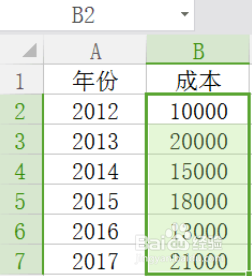
2、接着在表格中选择成本一列的数据,下图所示。
3、然后点击“插入”,选择其中的“图表”,如下图所示。

4、紧接着在插入图表中选择“折线图”点击接定,如下图所示。

5、然后生成如图所示折线图,选择该折线图点击鼠标右键,选择“选择数据”,如下图所示。

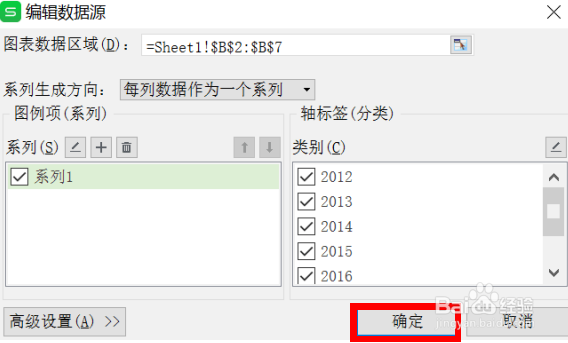
6、在“编辑数据源”中点击如图所示小图标,如下图所示。

7、在选择表格中年份一列的数据作为“轴标签区域”单击确定,如下图所示。

8、此时出现如图所示页面继续点击“确定”,如下图所示。
9、最后生成如图所示与表格数据相对应的折线图,即完成excel折线图横坐标的设置,如下图所示。

1、打开excel软件,选择成本一列的数据,点击“插入”,选择其中的“图表”;
在插入图表中选择“折线图”,点击确定;
生成如图所示折线图,选择该折线图,点击鼠标右键,选择“选择数据”;
在“编辑数据源”中点击如图所示小图标;
选择表格中年份一列的数据作为“轴标签区域”,单击确定;
继续点击“确定”,最后生成如图所示与表格数据相对应的折线图。