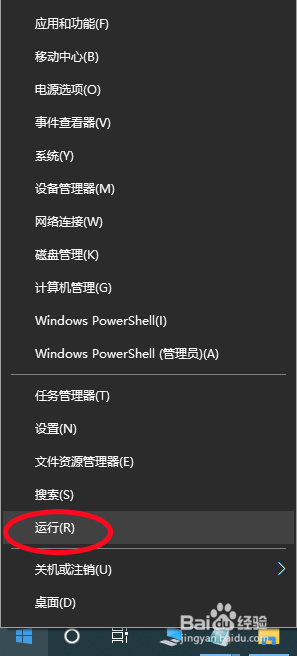
1、将鼠标指针移动到桌面左下角的‘徽章’图标处,鼠标右键打开快捷菜单,选择【运行】选项(注:或直接按下‘win+R’组合键)。

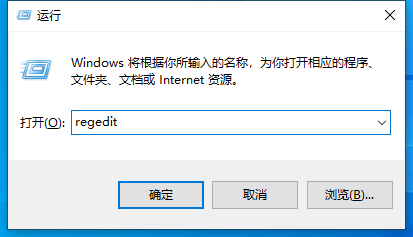
2、弹出的对话框中输入’regedit ’,并按下回车键。
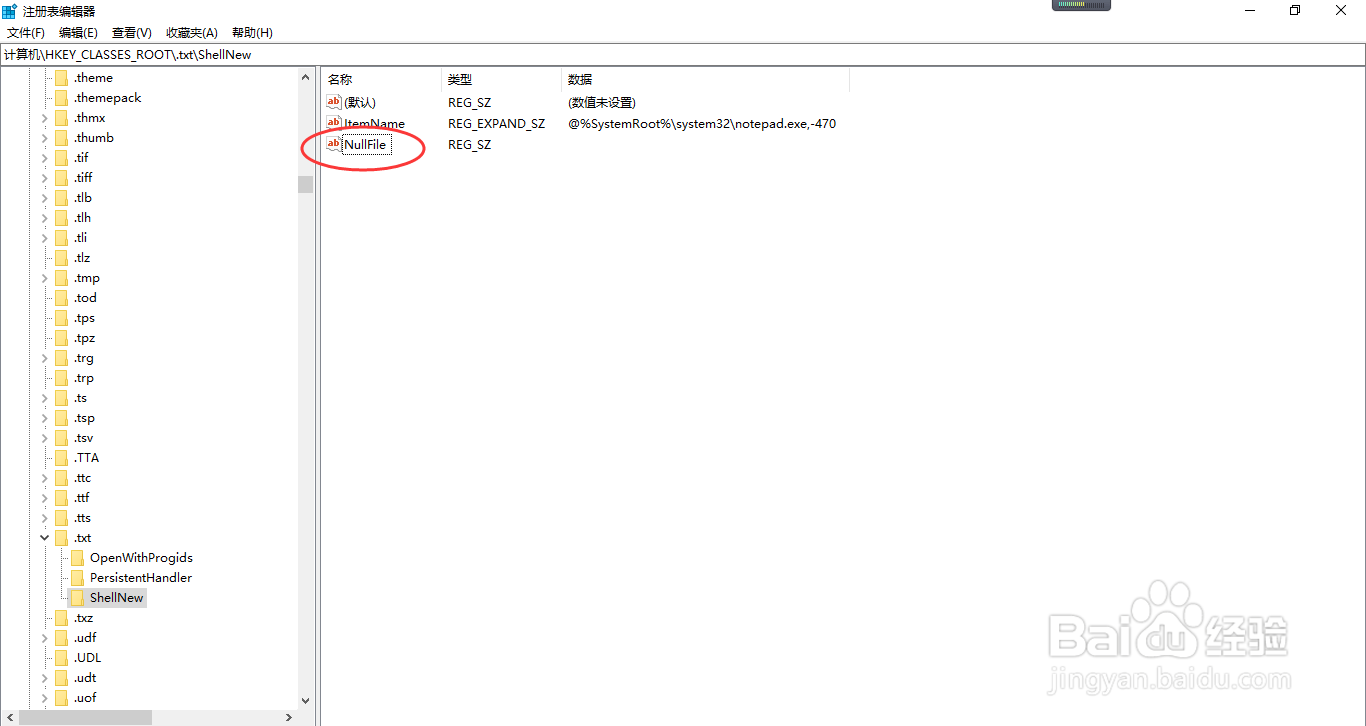
3、弹出【注册表编辑器窗口】,依次双击展开以下目录:【计算机】-【HKEY_CLASSES_ROOT]】-【.txt】,这时找到【ShellNew】的文件夹。

4、单击【ShellNew】的文件夹后右键打开快捷菜单, 鼠标指针移至【新建】子菜单,展开目录,点击【字符串值 】选项。这时会看到右侧面板中会生成一个编辑器。
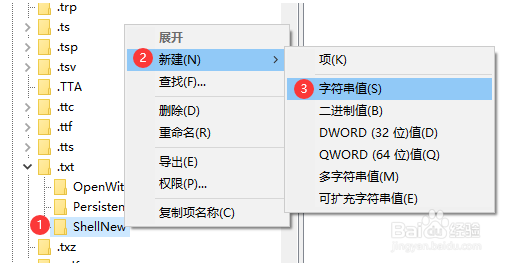

5、在文字编辑器中键入文字,将深蓝色文本写成‘NullFile’(不包括单引号),这样就完成注册表的编辑了(注:此处数据数值不需填写,为空)。
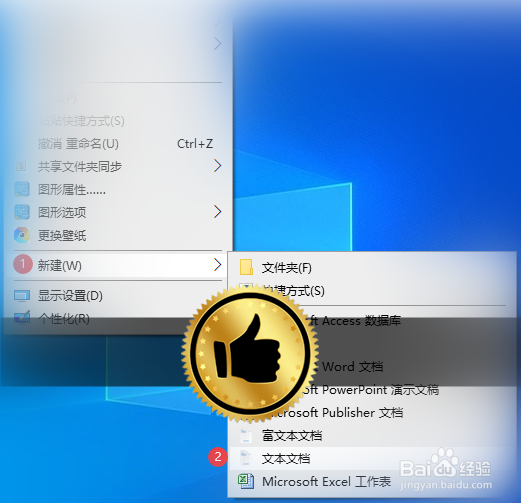
1、关闭【注册表编辑器】,在桌面空白处右键打开快捷菜单,这时我们就看到新建中有【文本文档】选项了。