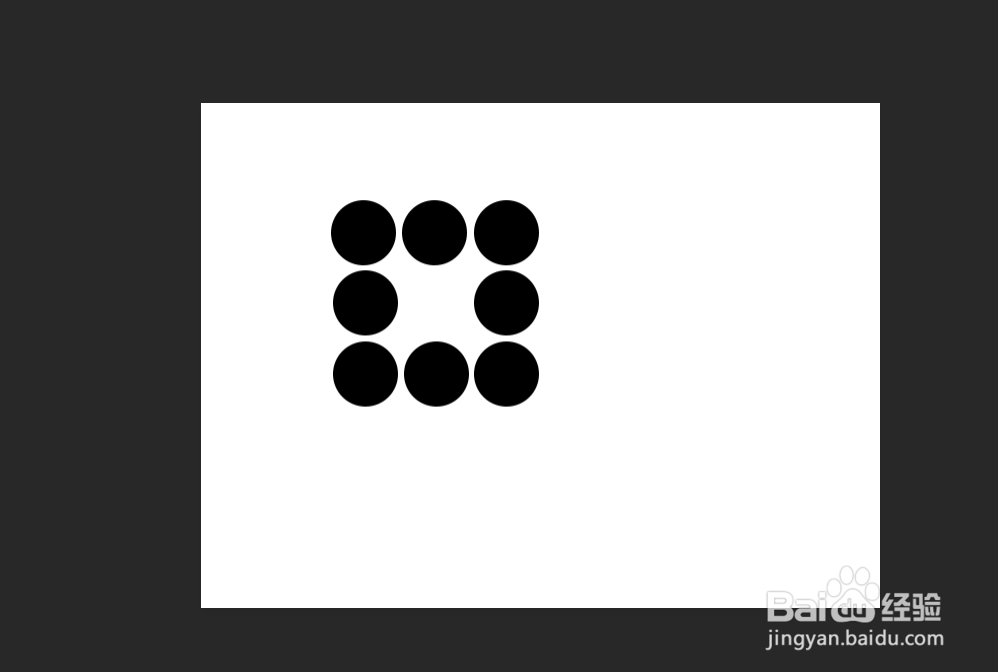
1、插入八个圆形并按照如图所示进行排列。
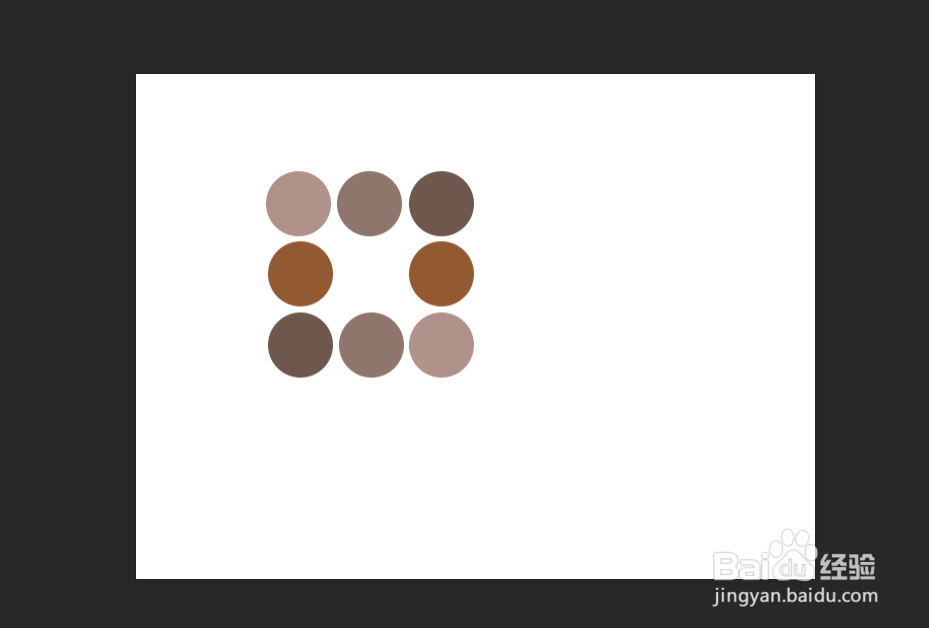
2、更改颜色。
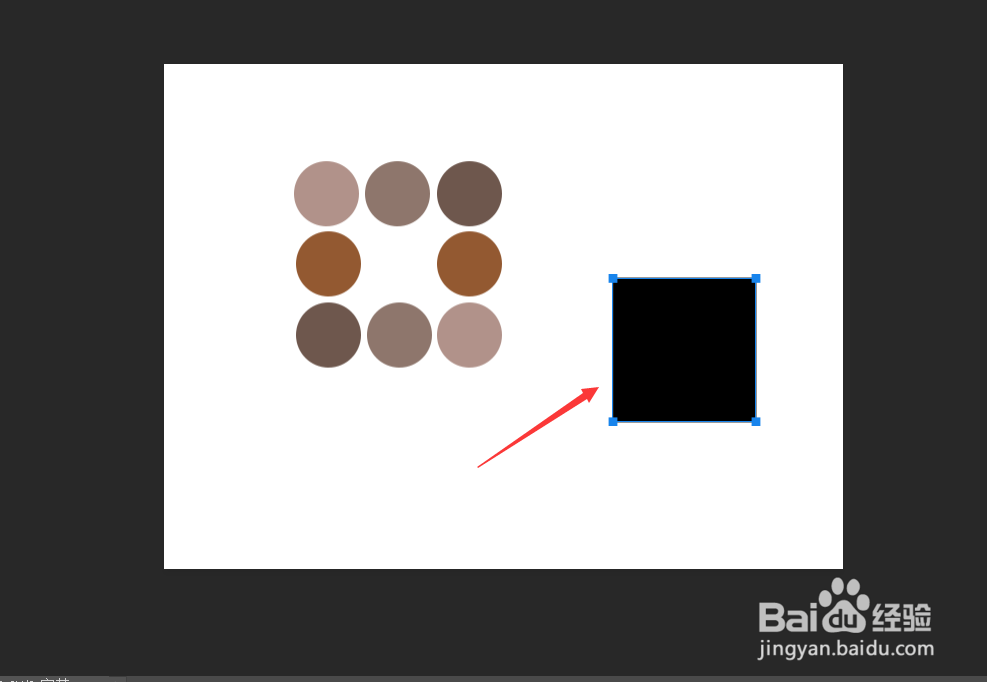
3、插入一个黑色矩形。
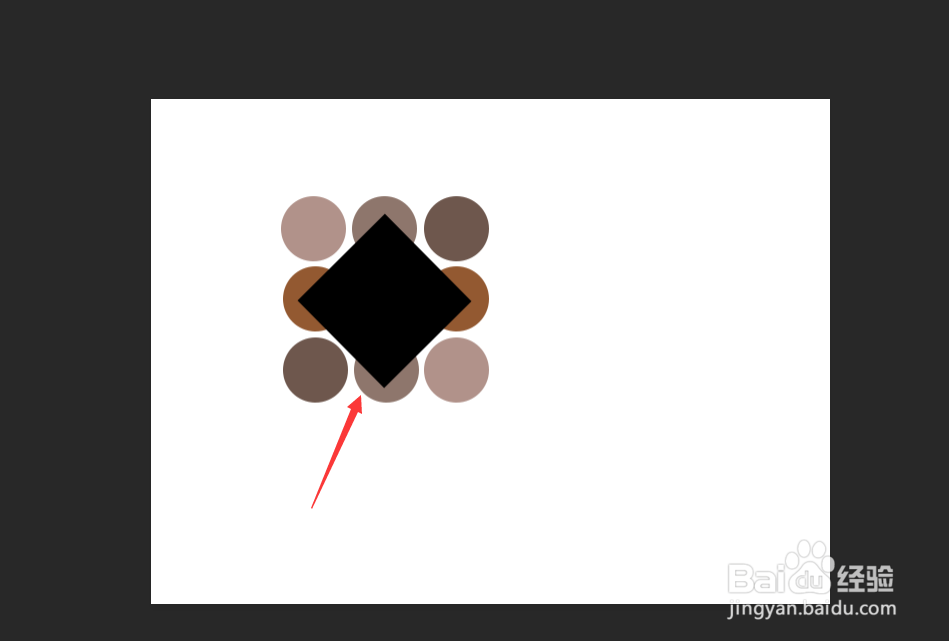
4、将矩形置于如图所示的位置。
5、将所有图层栅格化。
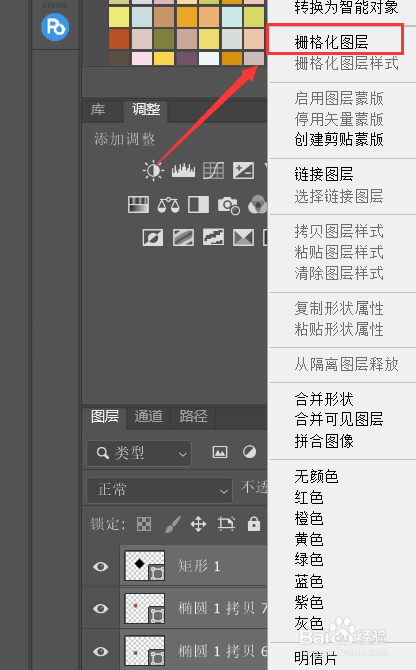
6、将图层合并。
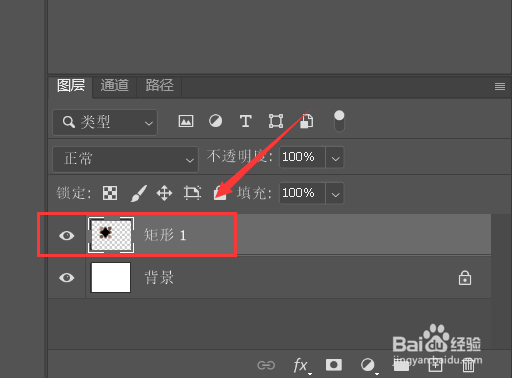
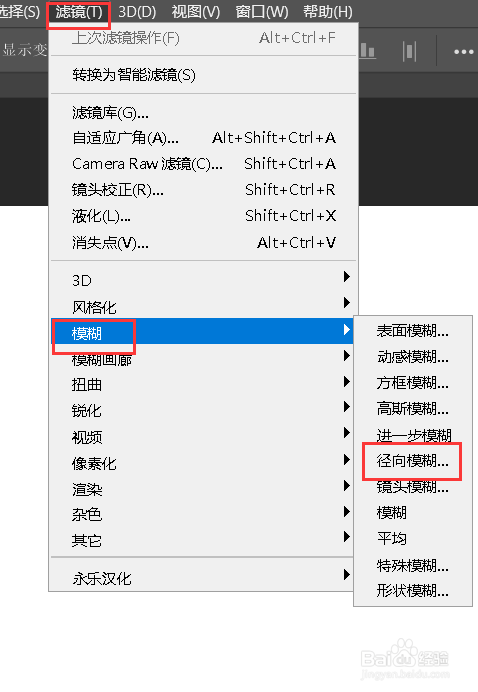
7、点击【滤镜】-【模糊】-【径向模糊】。
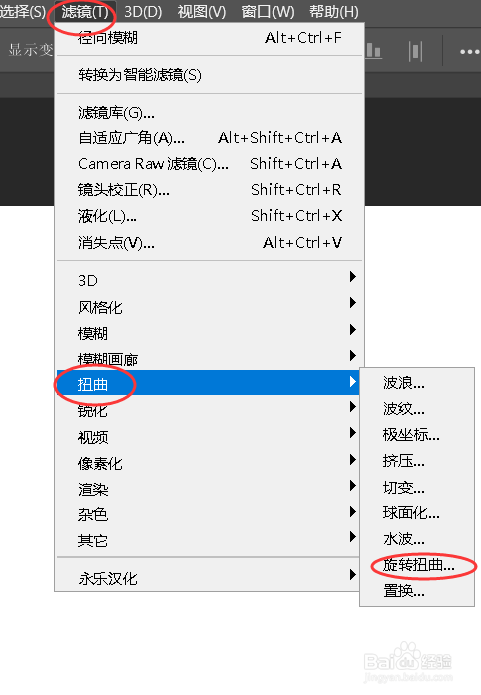
8、点击【滤镜】-【扭曲】-【旋转扭曲】。
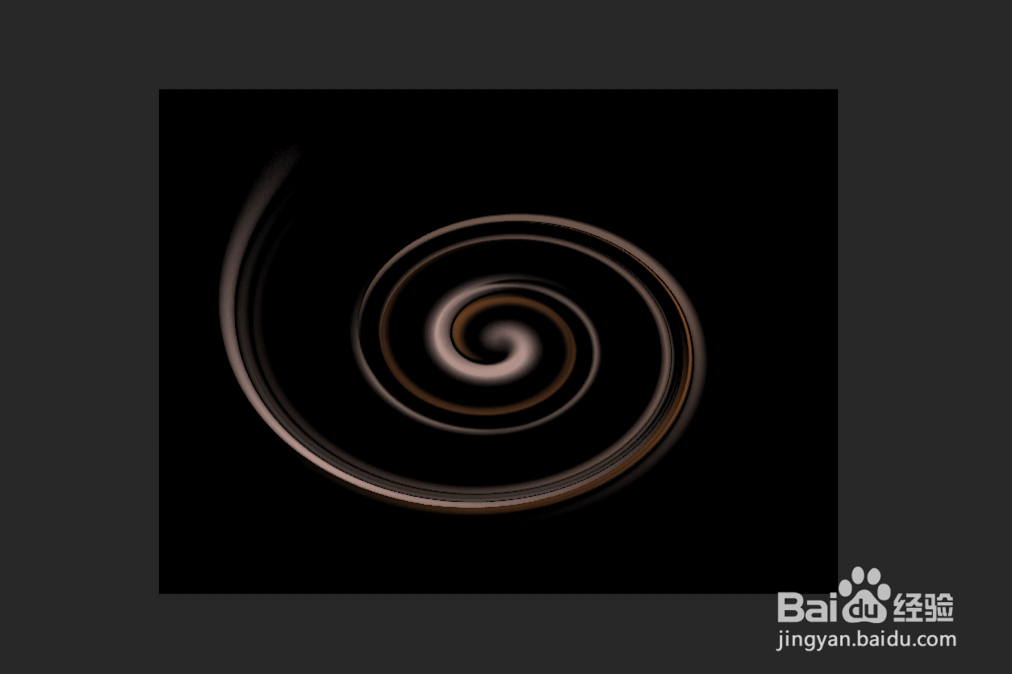
9、如图所示,涡流效果就制作好了。
1、插入八个圆形并按照如图所示进行排列。
2、更改颜色。
3、插入一个黑色矩形。
4、将矩形置于如图所示的位置。
5、将所有图层栅格化。
6、将图层合并。
7、点击【滤镜】-【模糊】-【径向模糊】。
8、点击【滤镜】-【扭曲】-【旋转扭曲】。
9、如图所示,涡流效果就制作好了。