1、新建一个DOC或DOCX的文档。

2、打开新建word文件,以插入一个“3行8列”的表格为例:
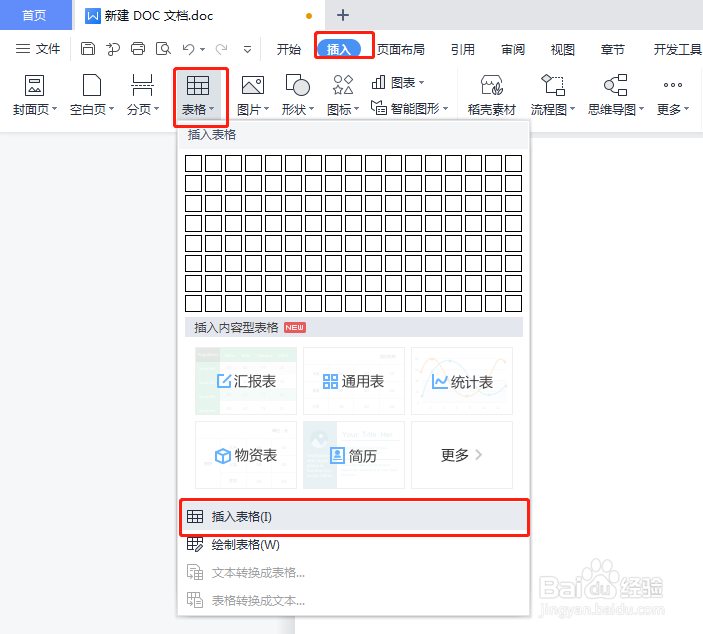
3、将光标移动到文档中要插入表格的地方,选择左上角的“插入”,找到“表格”,点击“表格”。

4、根据需要的表格数量,直接选择上面的格数,鼠标左击选中3行8列,松开鼠标,表格就插入到文档中了。

5、表格插入完成。

1、还是以插入一个“3行8列”的表格为例,第一、第二、第三步骤同上述同"方法一”。
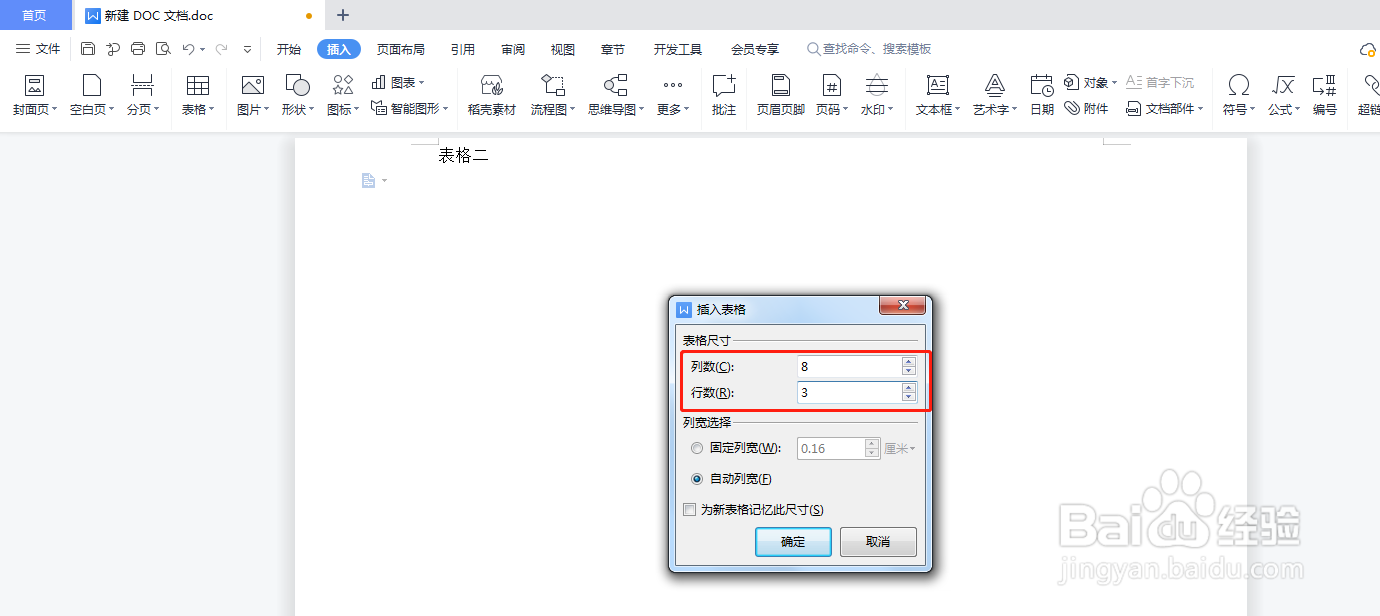
2、选择“插入表格”。
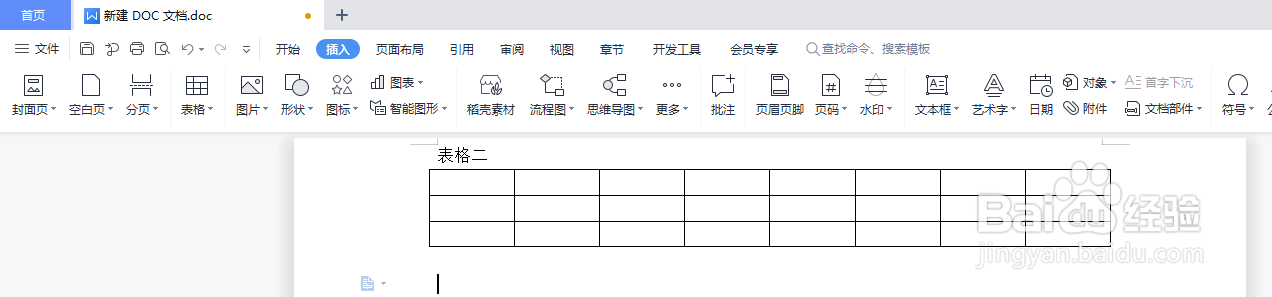
3、列数填8,行数填3,点击确认,表格就插入到文档中了。
4、表格插入完成。
1、还是以插入一个“3行8列”的表格为例,第一、第二、第三步骤同上述同"方法一”。
2、选择“绘制表格”。
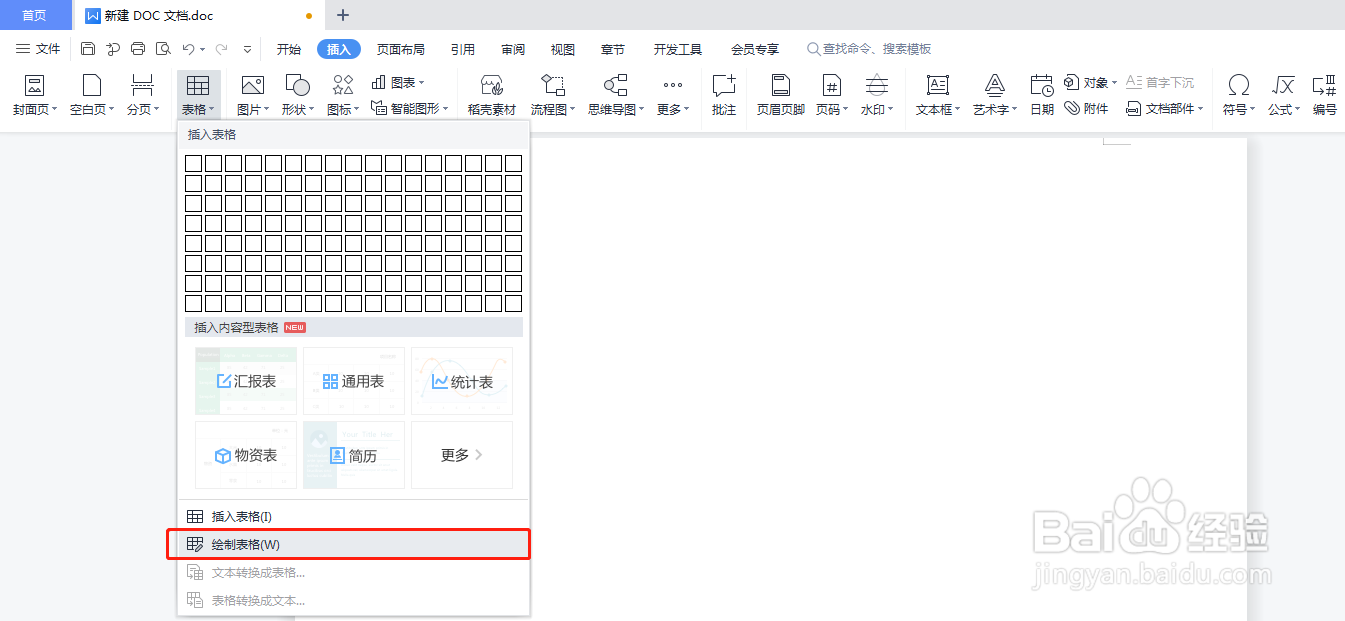
3、在需要插入表格的位置,按住鼠标左键拖动,拖出需要的表格松开鼠标即可。需要多个表格,可以继续按住鼠标左键拖动。
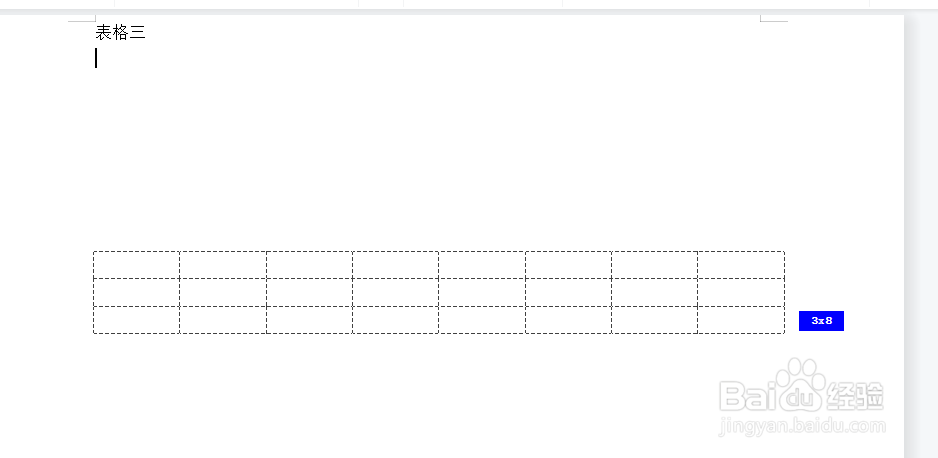
4、绘制完成后,点击页面左上角“绘制表格”或键盘左上角“Ese”键,退出表格绘制功能。
