1、首先增加一块硬盘

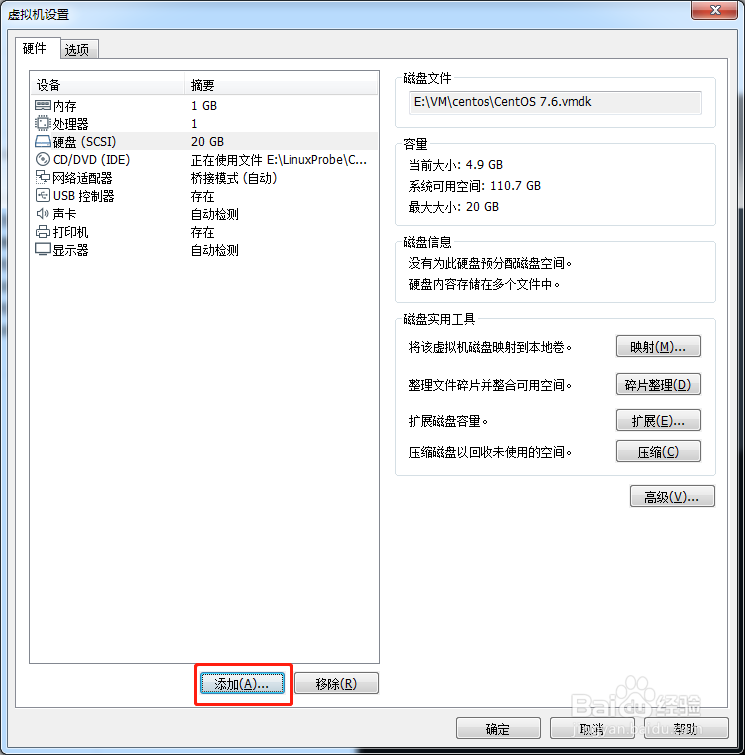

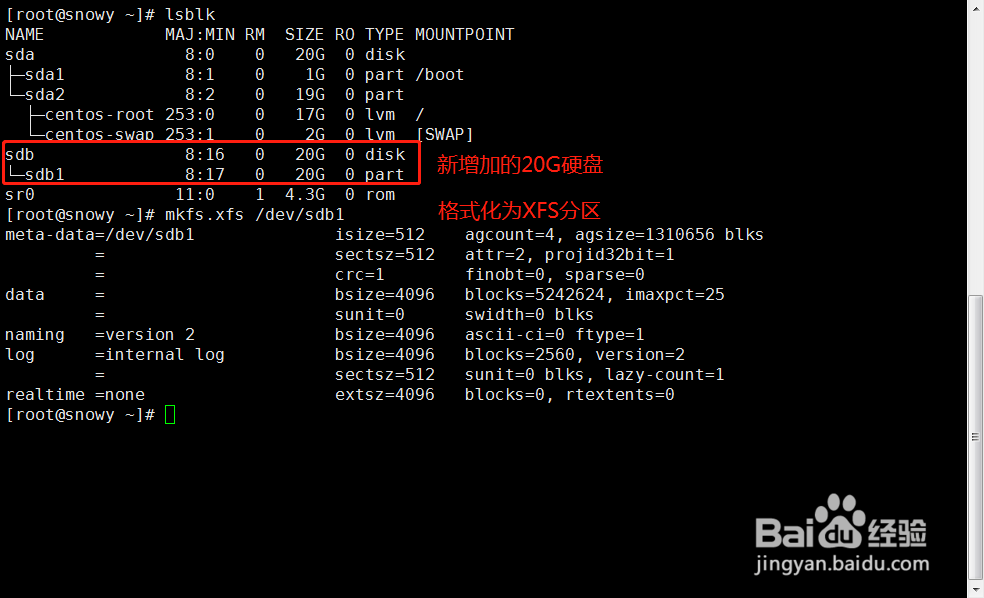
2、 新增加的硬盘己经添加好了,并格式化为xfs格式
3、 将新添加硬盘挂载到/data目录下

4、 查看新添加硬盘己经挂载上了,如下图

5、 模拟在/data目录下添加一下目录文件,方便后面测试做备份, 利用xfsdump命令对/data目录或分区sdb1分区做一次全量备份。
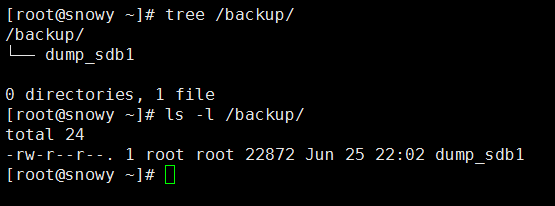
全量备份完成,如下图查看备份的目录
6、 向/data目录添加一些内容,测试第一次增量备份

7、 对/data目录或分区sdb1分区做第一次增量备份
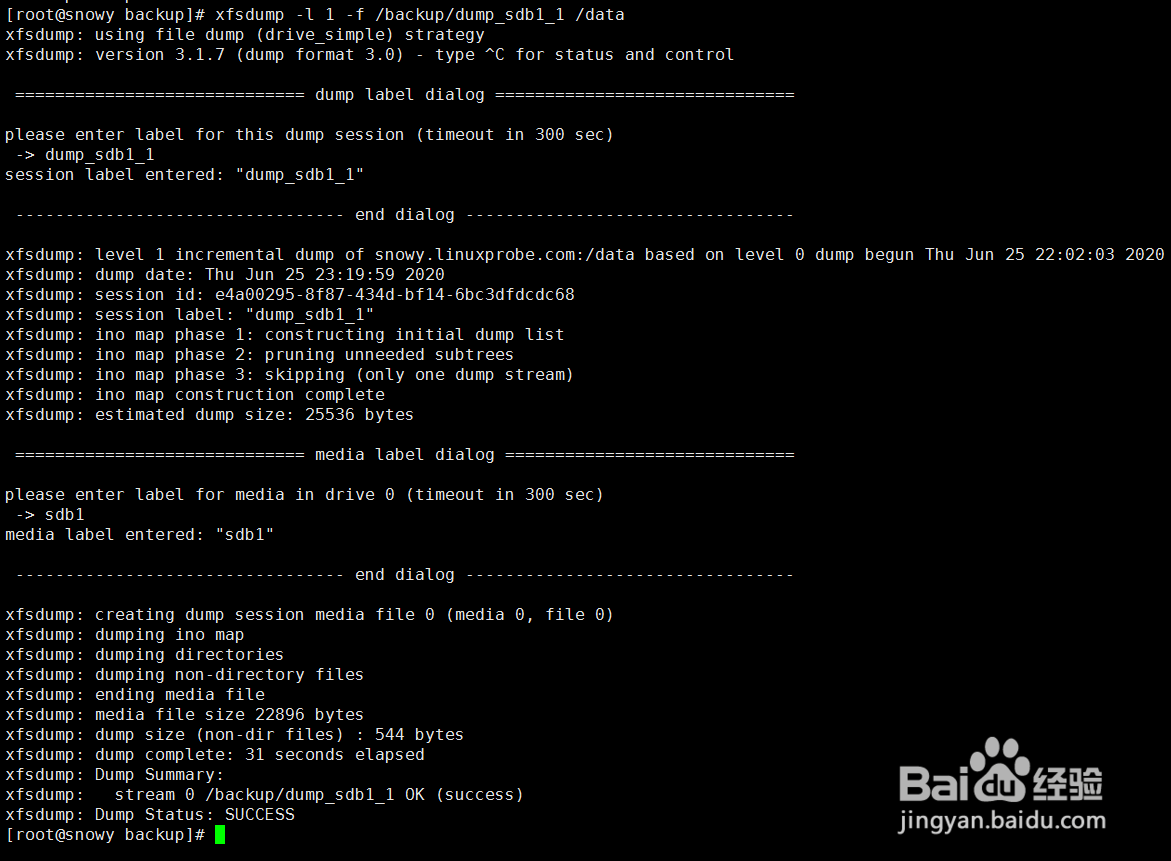
8、向/data目录添加一些内容,测试第二次增量备份

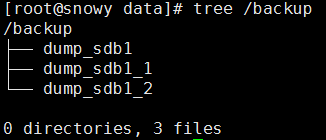
9、对/data目录或分区sdb1分区做第二次增量备份,查看三次备份的文件是否存在,如下图
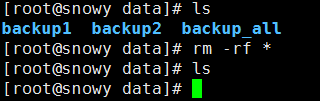
10、 将/data目录下的文件清空,测试还原
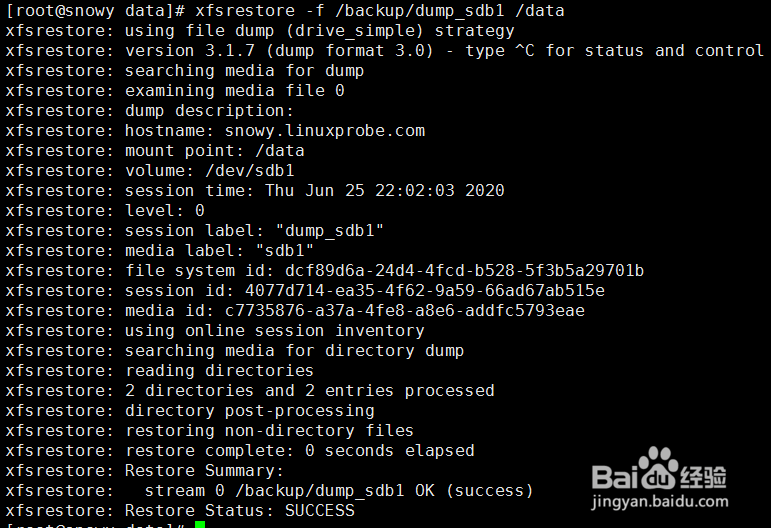
11、 使用xfsrestore进行全量恢复(利用前面做全量备份进行恢复),如下图所示
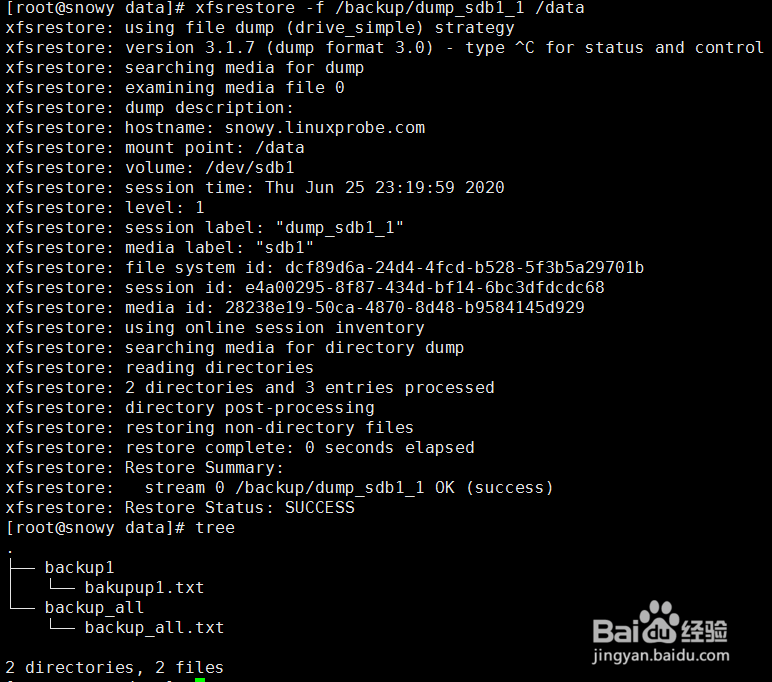
12、 使用xfsrestore进行第一次增量恢复(利用前面做第一次增量备份进行恢复),如下图所示 ,恢复成功
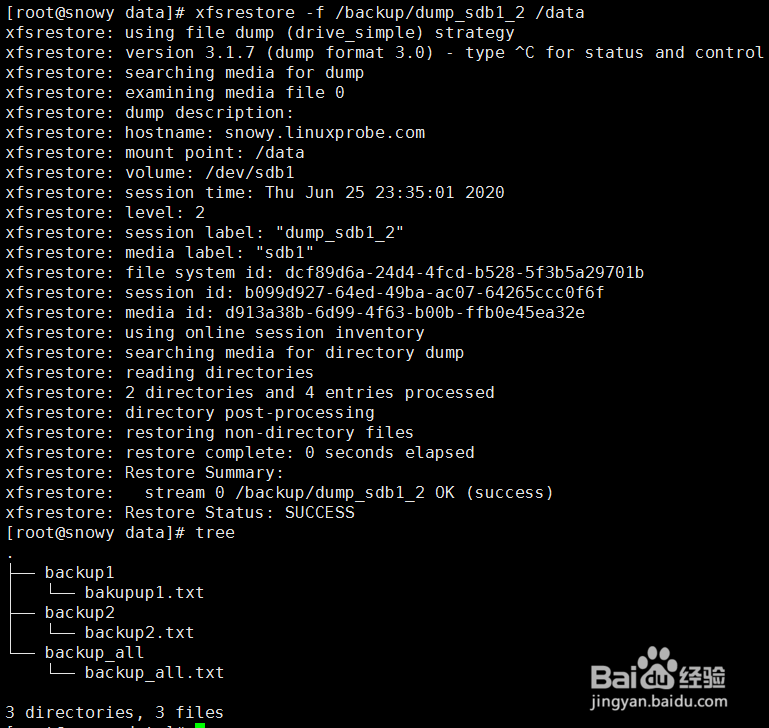
13、使用xfsrestore进行第二次增量恢复(利用前面做第二次增量备份进行恢复),如下图所示 ,恢复成功
14、 至此,利用xfsdump进行文件系统的全量备份和增量备份及利用xfsrestore进行文件系统的全量恢复及增量恢复。