2108如何在WIN10下搭建JAVA开发测试环境

时间:2026-02-14 13:15:42

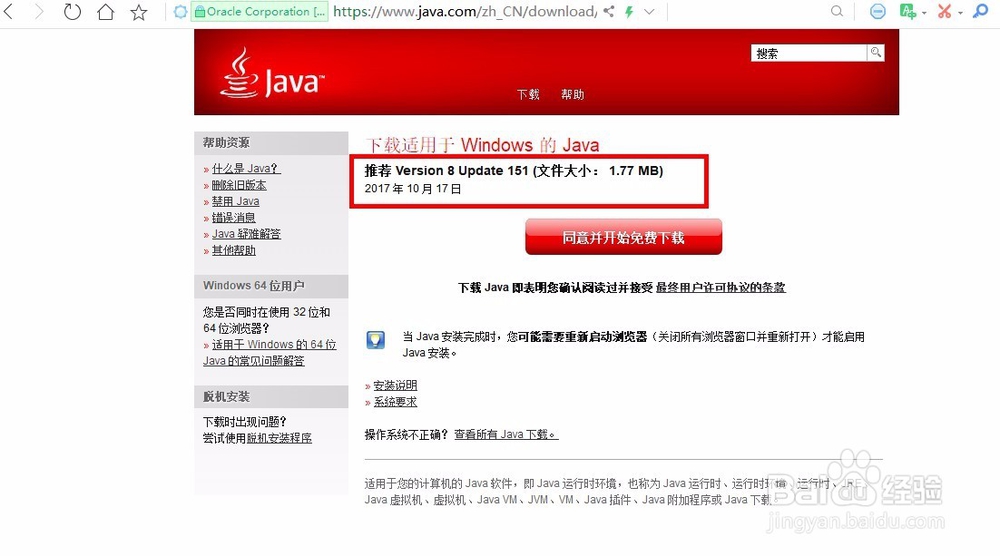
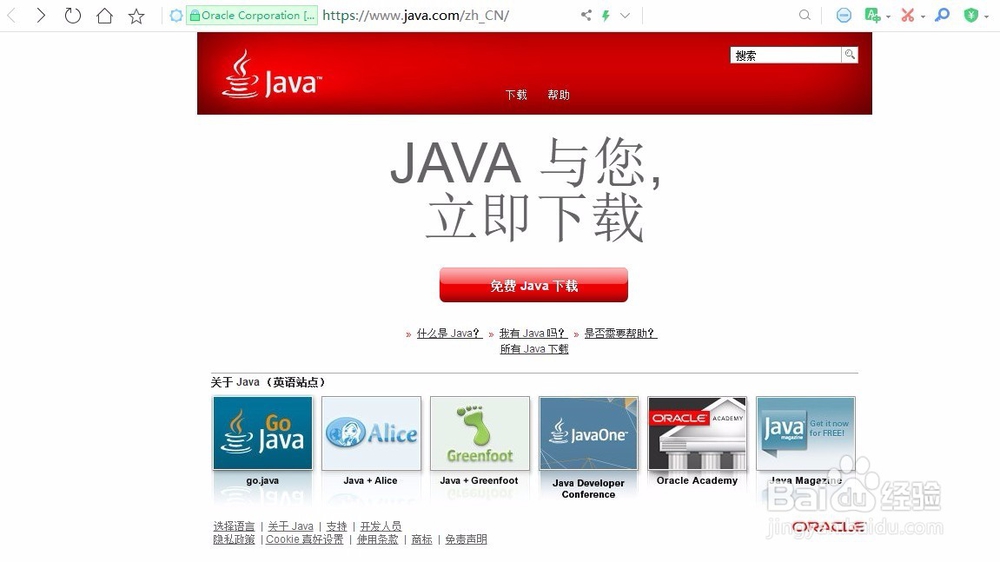
1、JDK包含:JVM(JAVA虚拟机);JRE(JAVA运行环境),可去官网下载。

网站会给你推荐试用你操作系统的版本
2108如何在WIN10下搭建JAVA开发测试环境

2108如何在WIN10下搭建JAVA开发测试环境

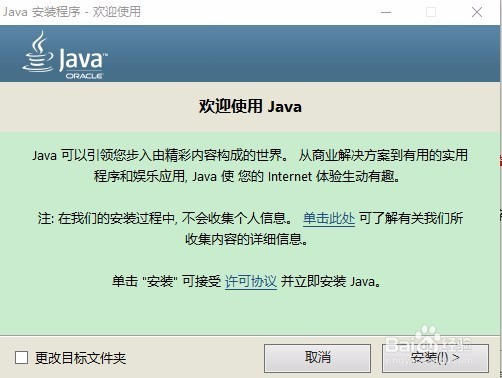
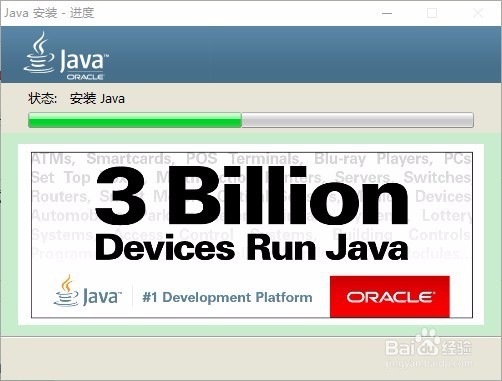
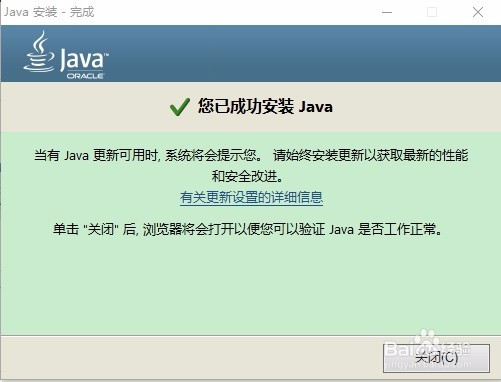
2、同意并开始下载,然后开始安装

2108如何在WIN10下搭建JAVA开发测试环境

2108如何在WIN10下搭建JAVA开发测试环境

2108如何在WIN10下搭建JAVA开发测试环境

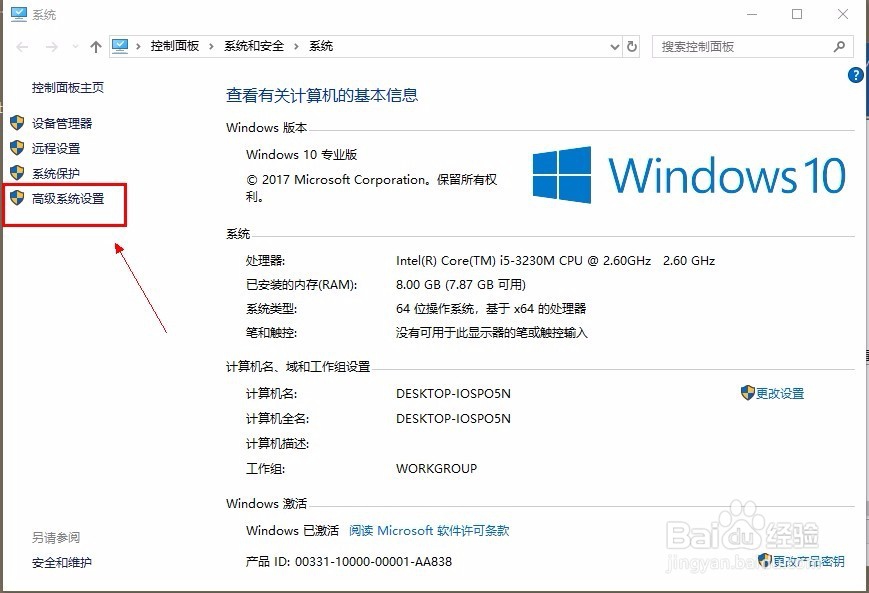
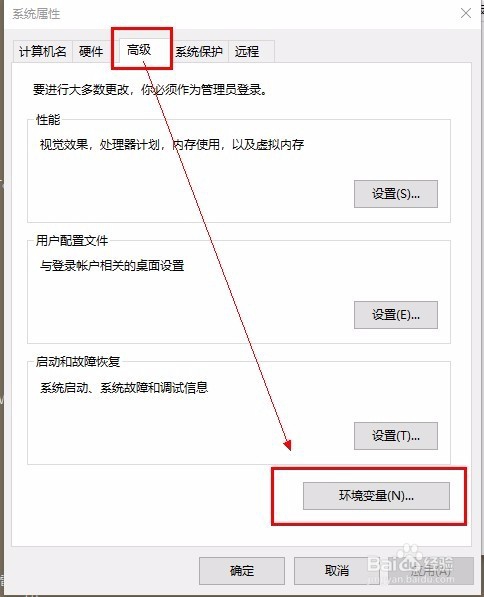
3、安装成功后,配置环境变量:

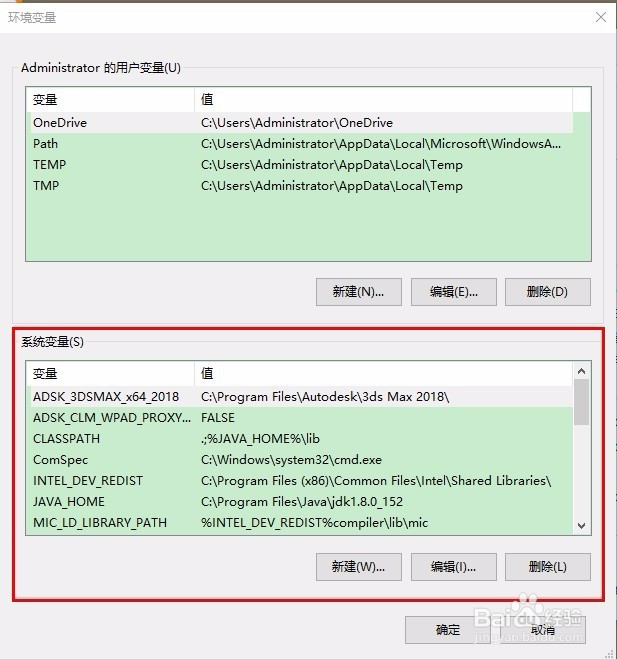
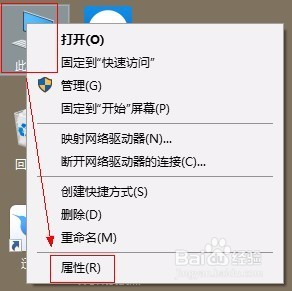
计算机---属性---高级系统设置---高级--环境变量---系统变量

环境变量作用:告诉计算机软件安装在哪,当启动软件的时候,计算机可以快速找到
2108如何在WIN10下搭建JAVA开发测试环境

2108如何在WIN10下搭建JAVA开发测试环境

2108如何在WIN10下搭建JAVA开发测试环境

2108如何在WIN10下搭建JAVA开发测试环境

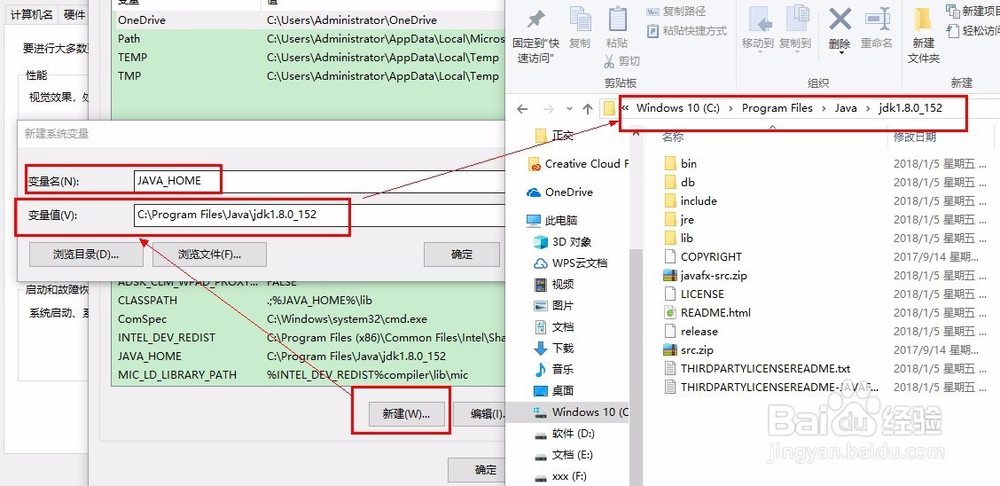
4、新建变量:JAVA_HOME

 变量值为JDK安装目录:C:\Program Files\Java\jdk1.8.0_152
2108如何在WIN10下搭建JAVA开发测试环境

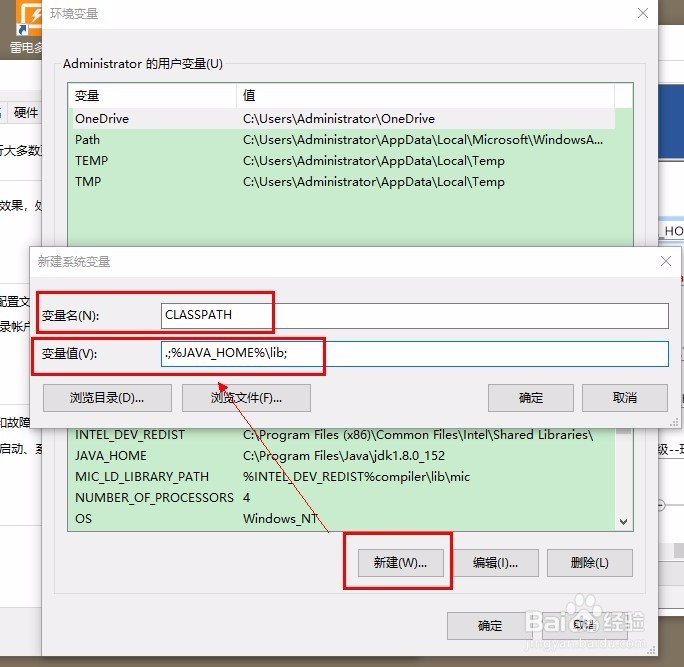
5、新建变量:CLASSPATH

变量值:.;%JAVA_HOME%\lib;

(注意变量值开有个 . )
2108如何在WIN10下搭建JAVA开发测试环境

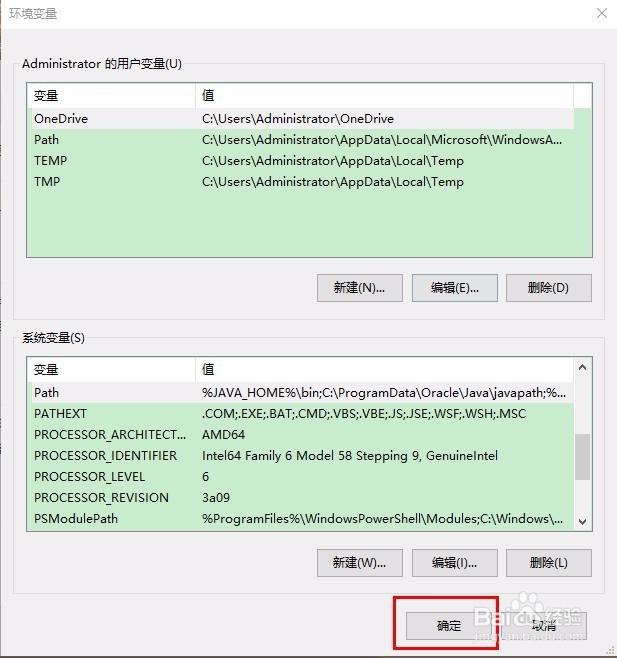
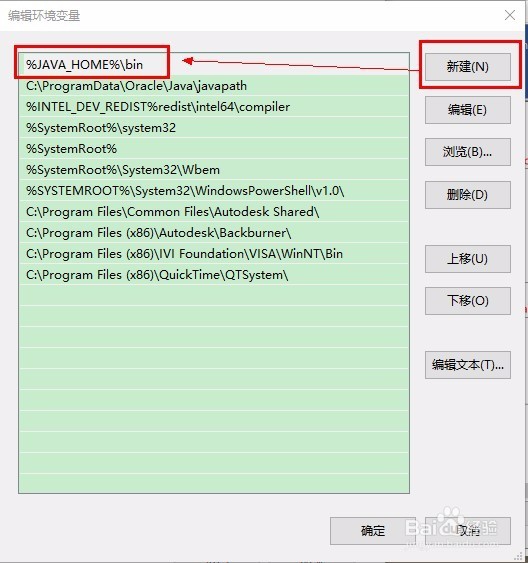
6、编辑变量:Path

变量值:新建→%JAVA_HOME%\bin→上移到最上面→确定
2108如何在WIN10下搭建JAVA开发测试环境

7、记得点“确定”

2108如何在WIN10下搭建JAVA开发测试环境

8、检查是否安装成功

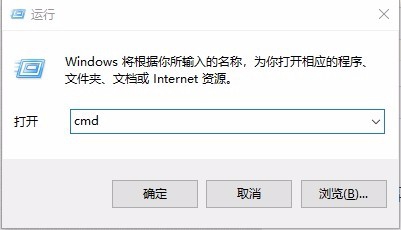
win+R 打开运行

2108如何在WIN10下搭建JAVA开发测试环境

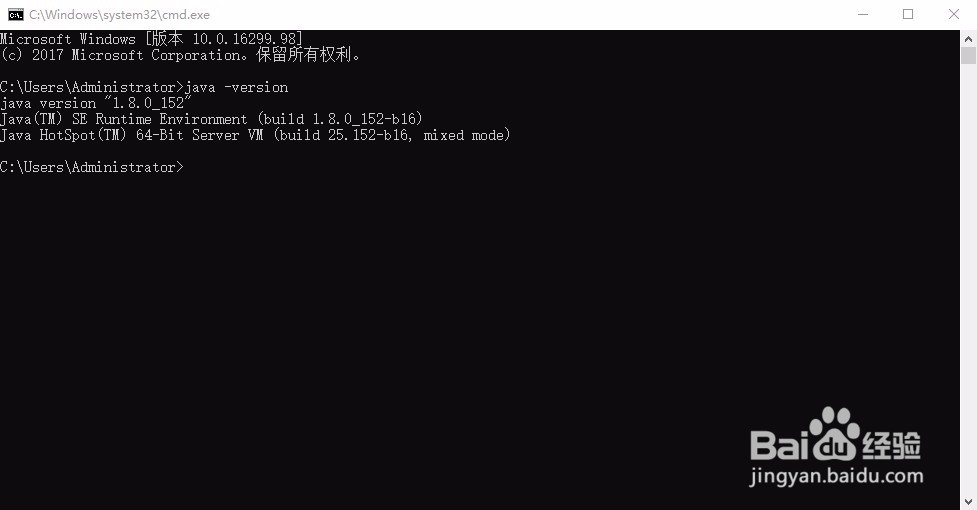
9、输入:java -version

(中间有空格)

配置正确,会显示JAVA版本号
2108如何在WIN10下搭建JAVA开发测试环境

© 2026 途途旅游
信息来自网络 所有数据仅供参考
有疑问请联系站长 site.kefu@gmail.com