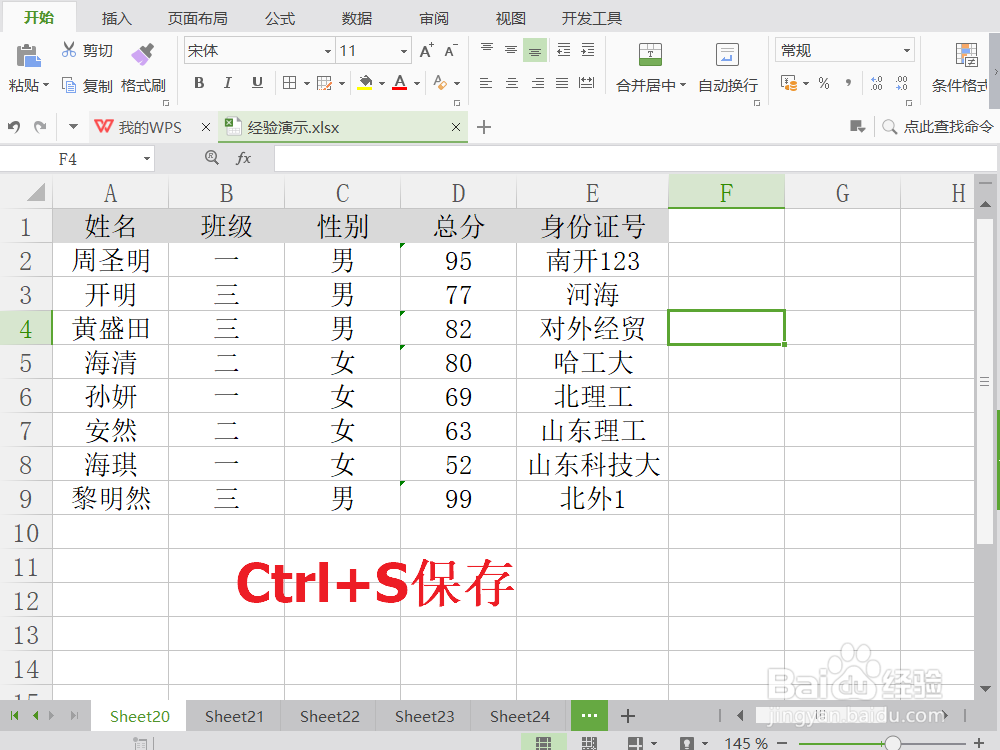
1、保存该Excel或WPS文档。
首先按Ctrl+S保存文档,否则加密可能会导致未保存部分信息意外丢失。
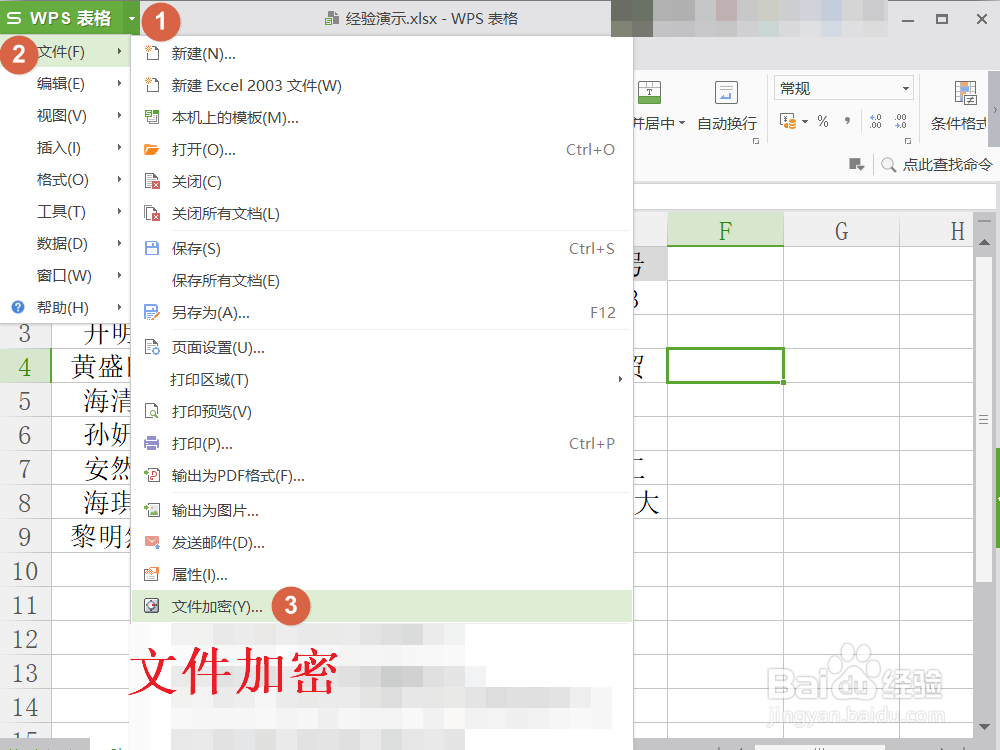
2、打开文件加密对话框。
点击左上角的下拉菜单按钮→文件(F)→文件加密(Y),打开“文件加密”的对话框。
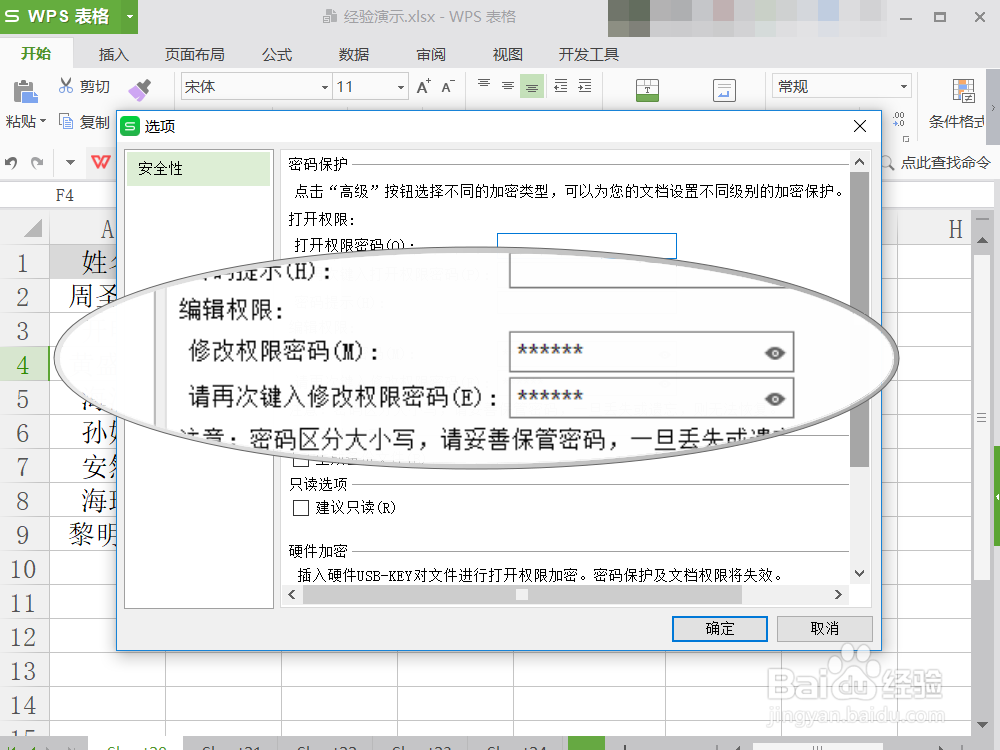
3、设置编辑修改权限密码。
在“选项”对话框中输入密码、确认密码之后,点击“确定”按钮。
4、打开前输入正确的编辑修改权限密码。
双击Excel文件快捷方式,需要输入刚才设置的密码,输入密码后,点击“确定”,即可打开该编辑修改权限受保护的文档。
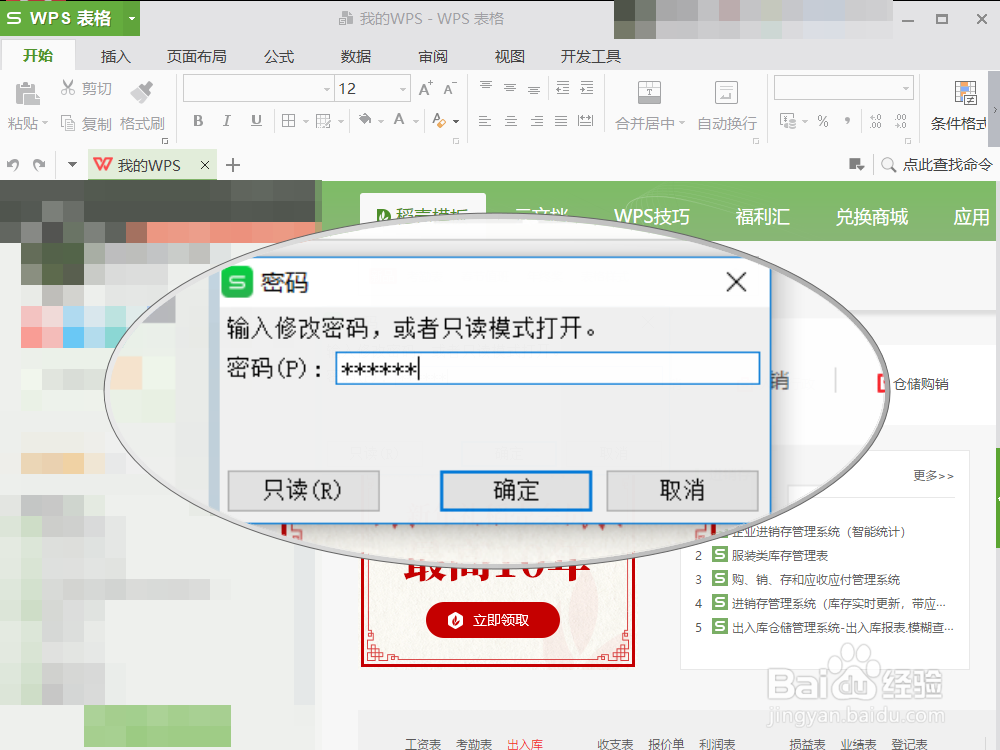
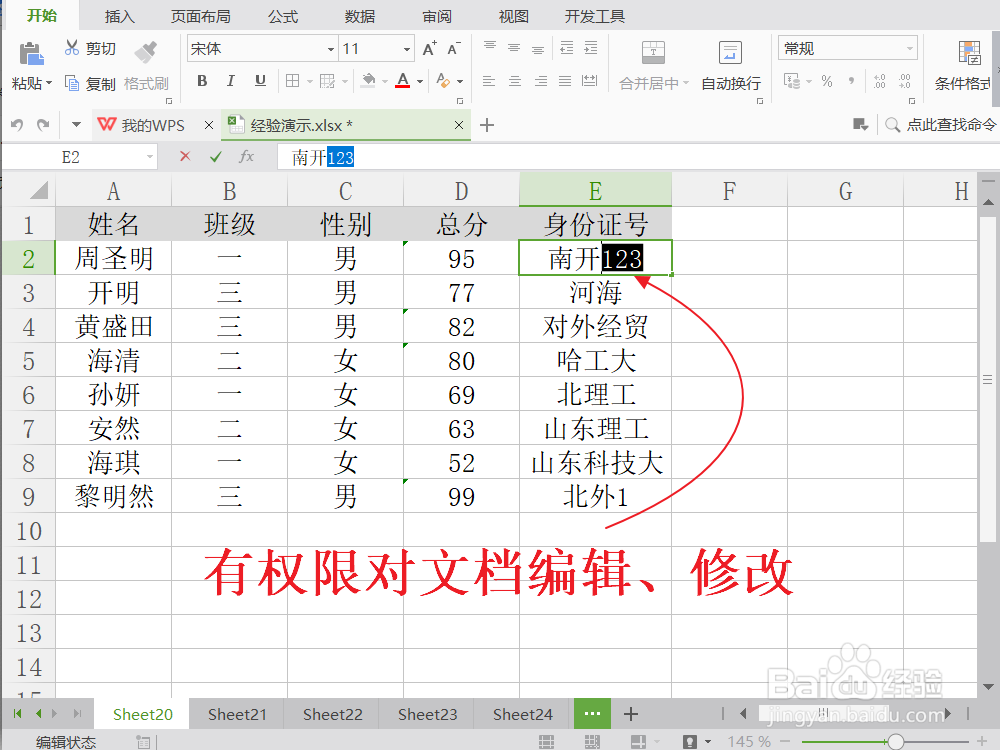
5、获得编辑修改文档的权限。
我们已经获得了该文档的编辑修改的权限,可以随意对文档的内容和结构进行修改编辑。
更多工作生活问题,参考如下教程: