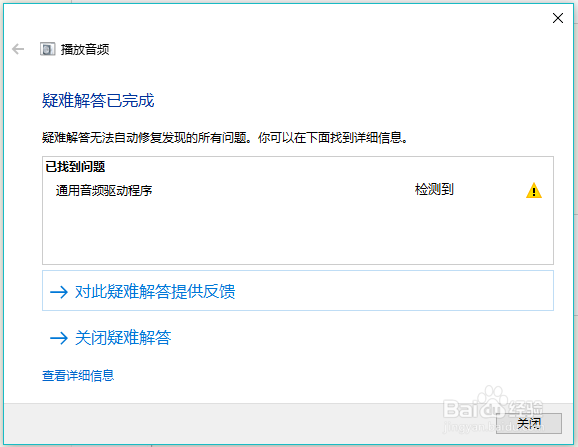
1、1.在"在这里输入你要搜索的内容 (按钮)"上左键单击,
2.在"Cortana (小娜) (窗口)"上键盘输入:疑难解答(在"Cortana (小娜)"中) [...],
3.在"疑难解答, 系统设置 (项)"上左键单击(在"Cortana (小娜)"中)。
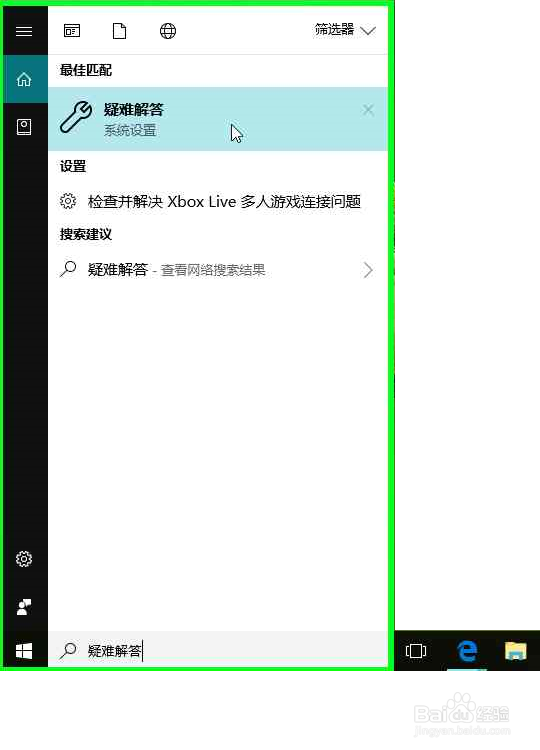
2、在"播放音频 (文本)"上左键单击(在"设置"中)。
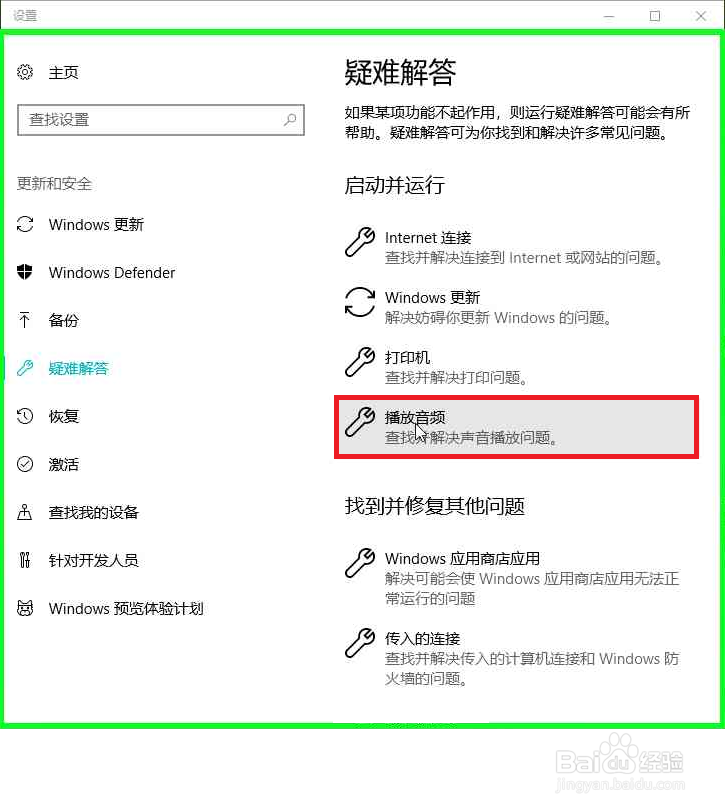
3、在"运行疑难解答 (按钮)"上左键单击(在"设置"中)。

1、在"扬声器 (按钮)"上右键单击。
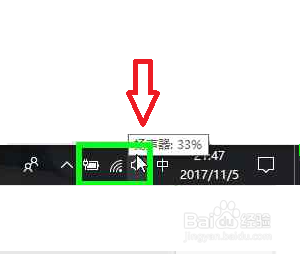
2、在"声音问题疑难解答(T) (菜单项目)"上左键单击。

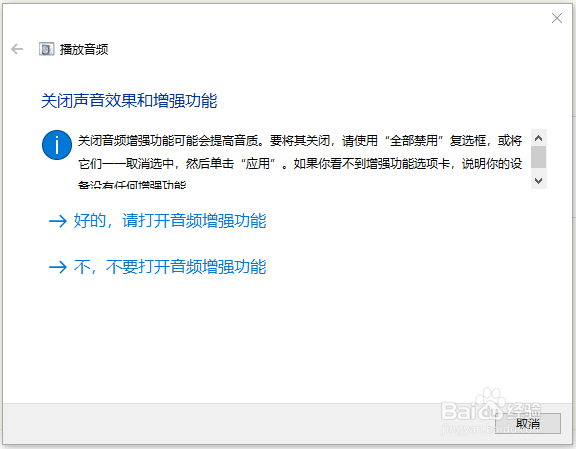
1、选择打开音频增强功能。(如果不能解决问题再选择不打开音频增强)。
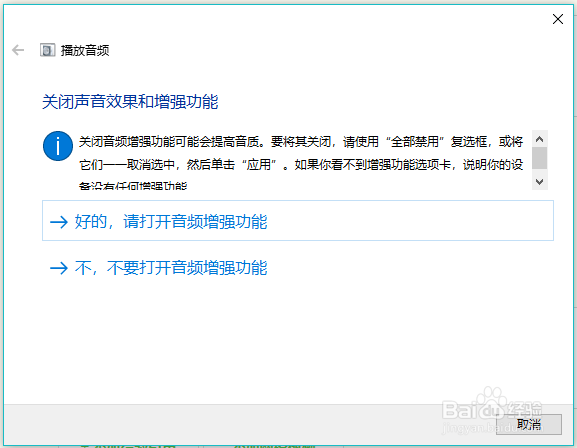
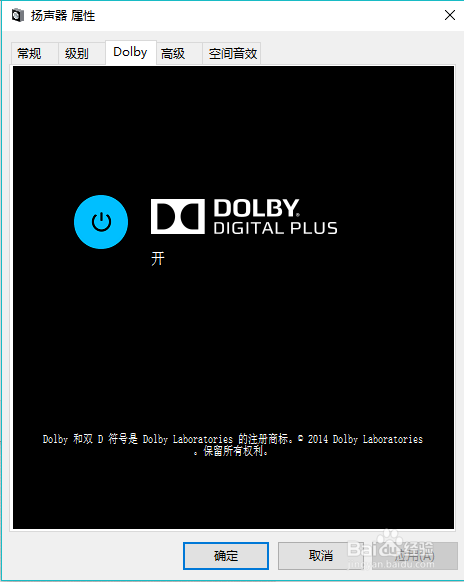
2、扬声器属性。
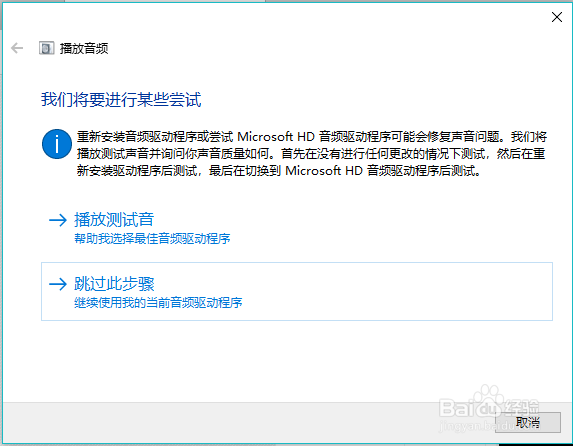
3、选择播放测试音。
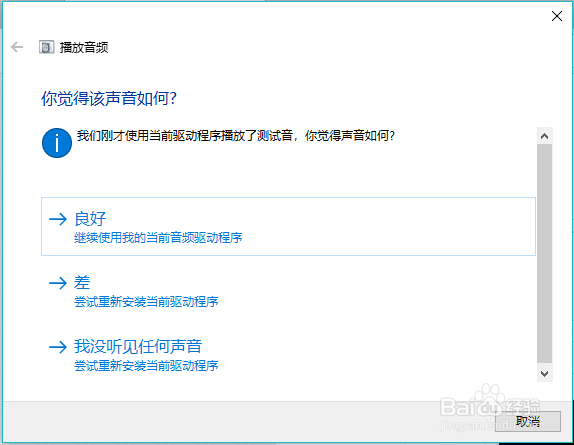
4、播放正常选择:良好,结束疑难解答。播放不正常选择:差;不能播放选择:我没有听到任何声音。
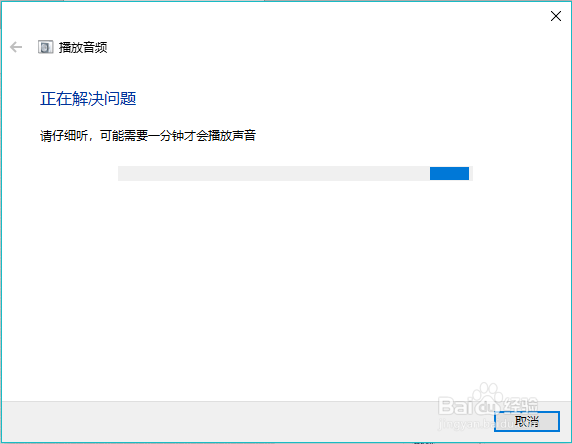
5、正在解决问题。
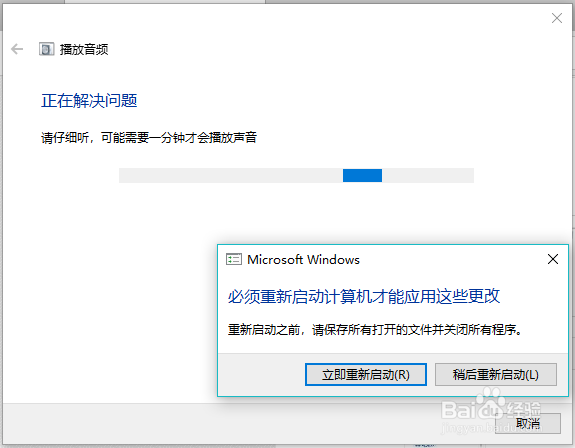
6、必须重启电脑才能应用这些更改,选择:立即重新启动或者稍后重新启动。
7、如果问题没有解决,重新运行疑难解答。选择不打开音频增强。
8、疑难解答完成。