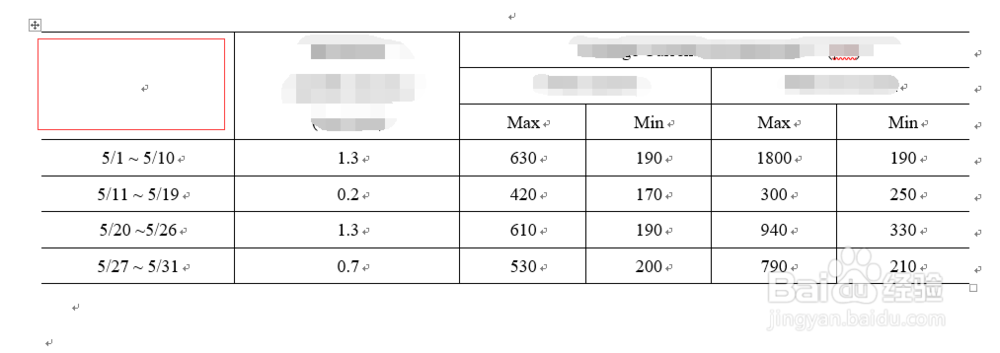
1、如图所示,本人想要将这个表格的表头作为三栏斜线表头
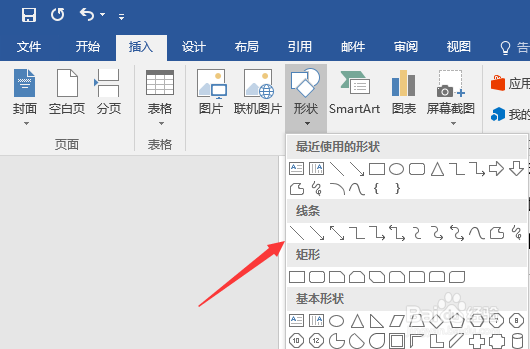
2、我们点击插入——形状——直线
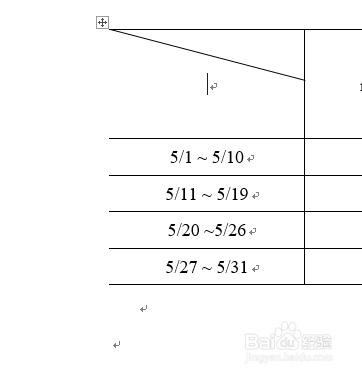
3、重复操作两次,在适当的位置添加2根线条,如图所示
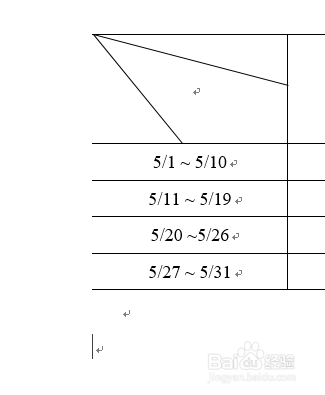
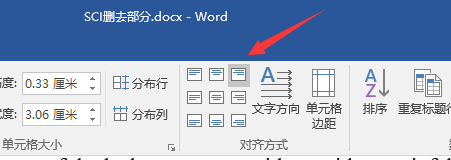
4、我们选择表格单元的对齐方式为右上对齐,这样我们就能在右上角输入文字了
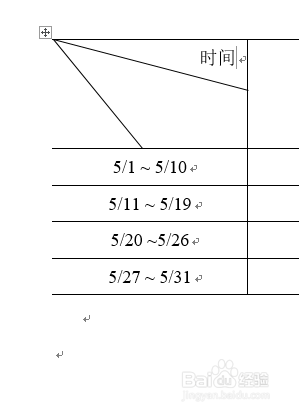
5、然后回车换行,在合适的位置输入文字即可
1、如图所示,本人想要将这个表格的表头作为三栏斜线表头
2、我们点击插入——形状——直线
3、重复操作两次,在适当的位置添加2根线条,如图所示
4、我们选择表格单元的对齐方式为右上对齐,这样我们就能在右上角输入文字了
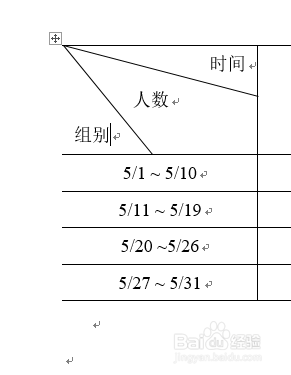
5、然后回车换行,在合适的位置输入文字即可