1、如下图所示,
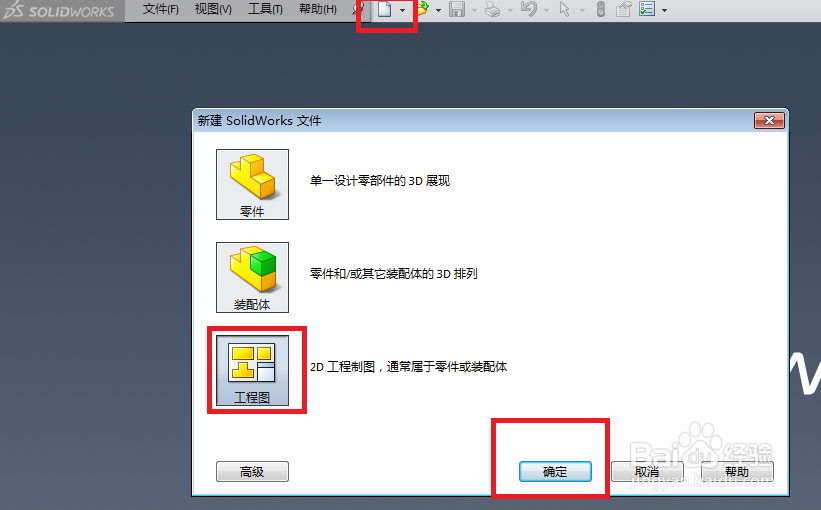
打开SolidWorks软件,
点击标题栏中的“新建”图标,
弹出“新建SolidWorks文件”对话框,
在对话框中选择“工程图”图标,
再点击对话框下方的“确定”。
2、如下图所示,
成功创建一个SolidWorks工程图,
然而,软件自动弹出了一个“模型视图”对话框,
在本篇经验中不需要它,
所以直接叉掉。

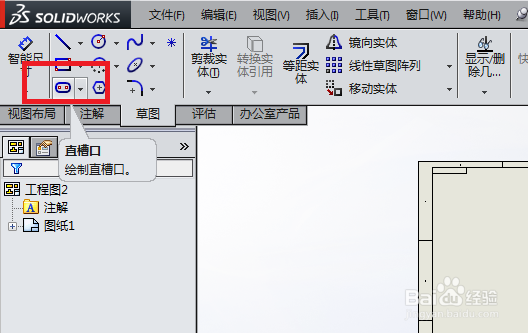
3、如下图所示,
在草图工具栏中找到“直槽口”图标,
点击它。
4、如下图所示,
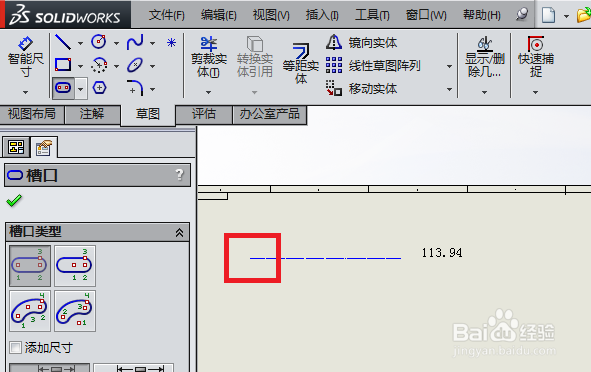
出现“槽口”对话框,
槽口类型一栏默认的是第一种“直槽口”。

5、如下图所示,
在工程图中随意点击一点。
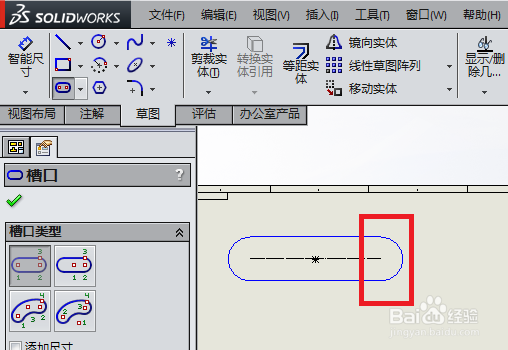
6、如下图所示,
移动鼠标到一定位置,
点击第二点,
然后直槽口的样子就出现了,
但是还不够。
7、如下图所示,
移动鼠标,槽口宽度随之变化,
感觉差不多了就点击一下鼠标左键,
至此,
一个直槽口画完了。
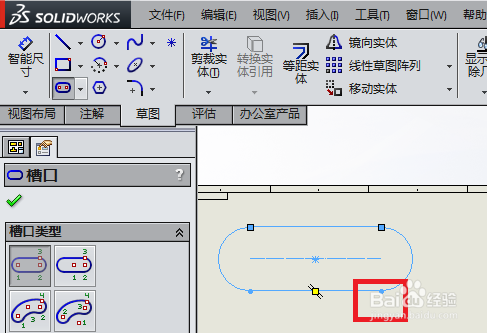
8、如下图所示,
因为直槽口完全是随手画的,
所以具体尺寸完全不知,
但是,
我们可以在对话框中找到这个直槽口的具体数据并修改,
看,
我们将槽宽改成了50mm,槽长改成了200mm,
然后点击对话框左上角的√。

9、如下图所示,
一个宽50,长200的直槽口就画好了。
