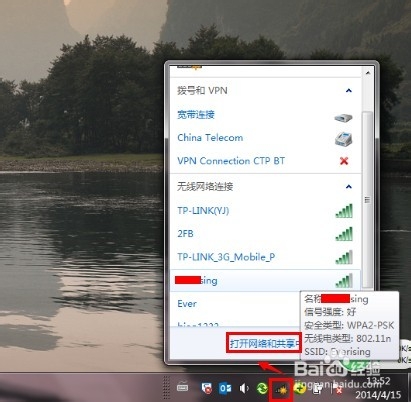
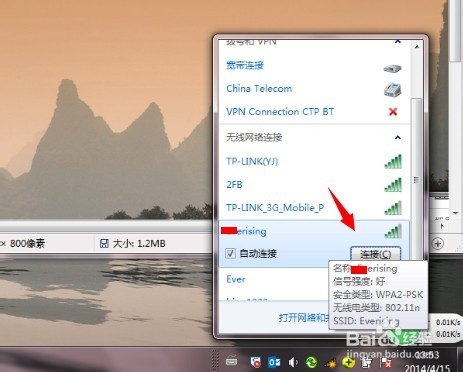
1、在桌面右下角处点击网络图标再点击【打开网络和共享中心】
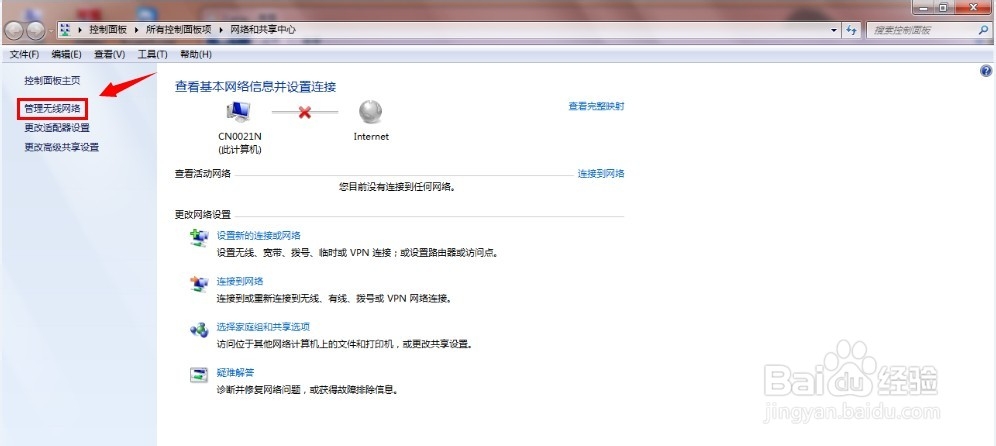
2、进入【网络和共享中心】点击【管理无线网络】
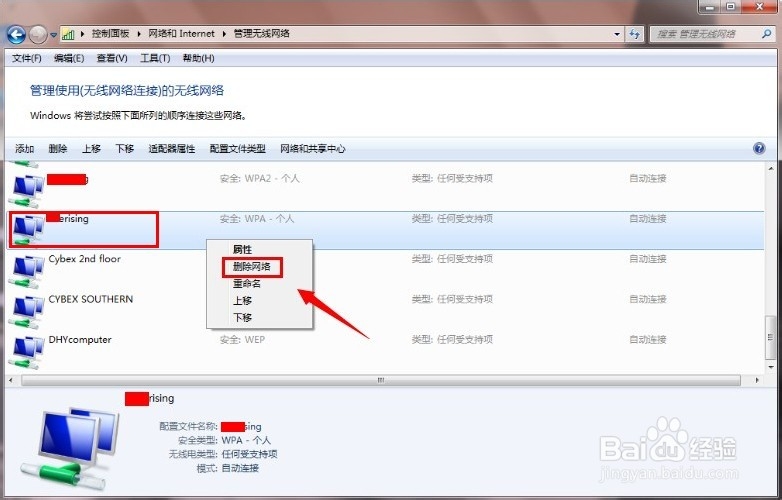
3、管理使用(无线网络连接)的无线网络下找到打红叉叉的网络连接点击右键选择【删除网络】
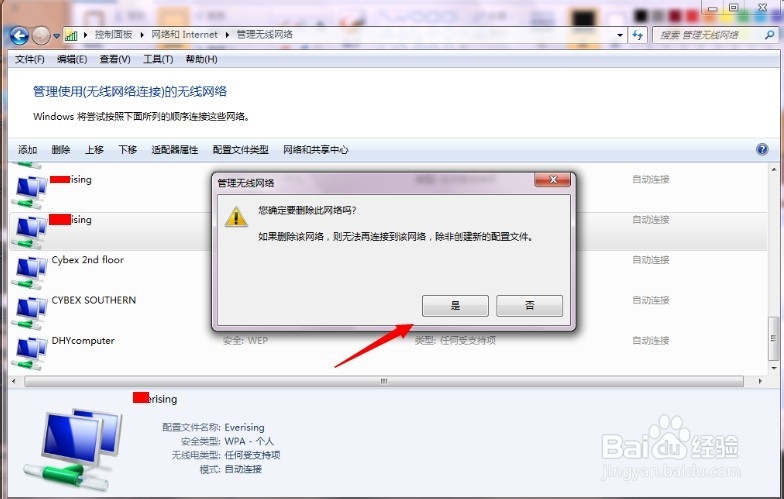
4、确定删除这个网络连接,点击【是】
5、再重新到连接无线网络处就可以看到该无线网有信号了,没有那把红叉叉了。点击再次连接输入正确的密码就可以连接上去的。


1、如果觉得以上方法比较麻烦,则可以重启一下电脑再试试,或是【Fn+F3】关闭开启一下或是电脑上的无线开关开关一次。这些方法都是有效果的!
1、在桌面右下角处点击网络图标再点击【打开网络和共享中心】
2、进入【网络和共享中心】点击【管理无线网络】
3、管理使用(无线网络连接)的无线网络下找到打红叉叉的网络连接点击右键选择【删除网络】
4、确定删除这个网络连接,点击【是】
5、再重新到连接无线网络处就可以看到该无线网有信号了,没有那把红叉叉了。点击再次连接输入正确的密码就可以连接上去的。
1、如果觉得以上方法比较麻烦,则可以重启一下电脑再试试,或是【Fn+F3】关闭开启一下或是电脑上的无线开关开关一次。这些方法都是有效果的!