1、我们结束视频的录制,系统会自动返回到Camtasia工作窗口,我们点击右上角的分享

2、在菜单中选择本地文件

3、在弹出窗口中,点击下一步

4、选择想要保存的视频格式,点击下一步

5、保持默认参数,点击下一步

6、如果有水印,可以直接添加,没有的话,点击下一步

7、设置视频的保持路径,点击完成

8、系统进入视频的渲染导出时间
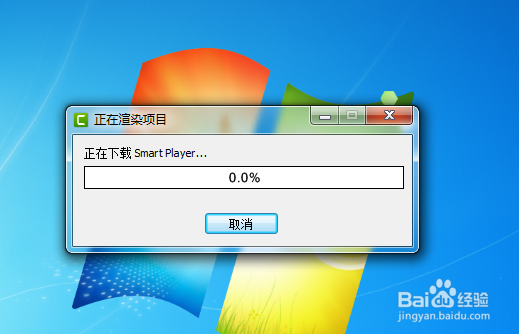
9、渲染完成,点击完成按钮

10、视频导出完成,打开所保存到的文件夹,可以看到当前所导出的视频,体积还是非常小的

1、我们结束视频的录制,系统会自动返回到Camtasia工作窗口,我们点击右上角的分享
2、在菜单中选择本地文件
3、在弹出窗口中,点击下一步
4、选择想要保存的视频格式,点击下一步
5、保持默认参数,点击下一步
6、如果有水印,可以直接添加,没有的话,点击下一步
7、设置视频的保持路径,点击完成
8、系统进入视频的渲染导出时间
9、视频导出完成,打开所保存到的文件夹,可以看到当前所导出的视频,体积还是非常小的