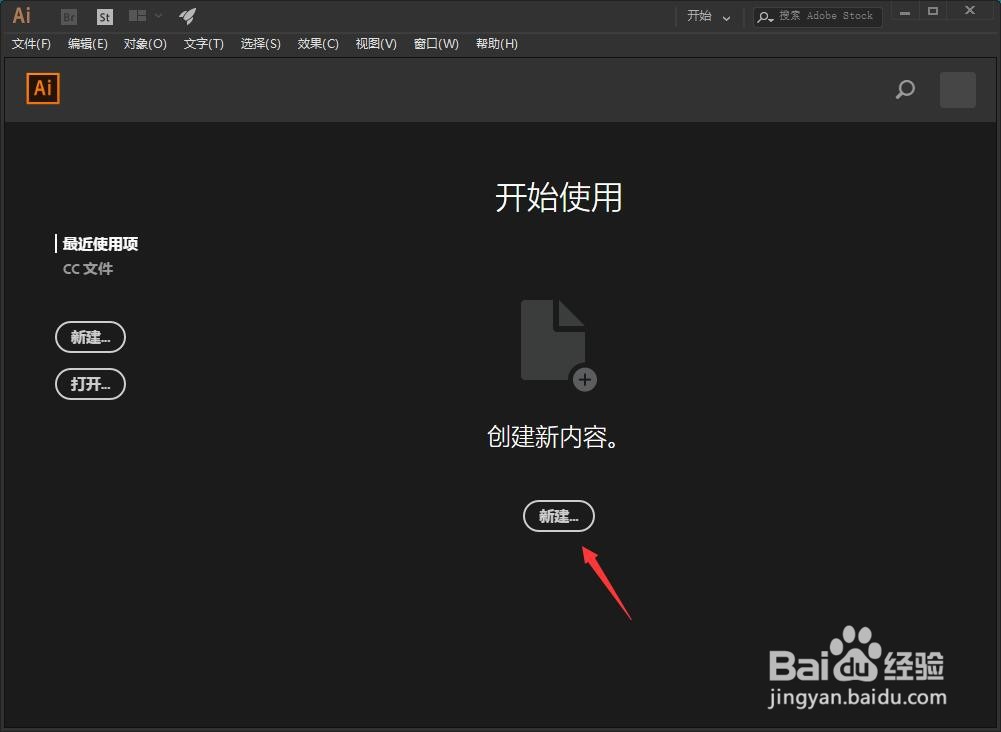
1、我们打开AI软件,点击新建按钮。
2、在新建文档窗口中,我们根据自己的需要,设置好画板的参数,点击创建。

3、点击箭头所指的钢笔工具。

4、鼠标左键在画板中点击并按住拖动。

5、这样画出来的第一个锚点将带有两个调节杆,鼠标移动到其他地方按住,直接拖动。
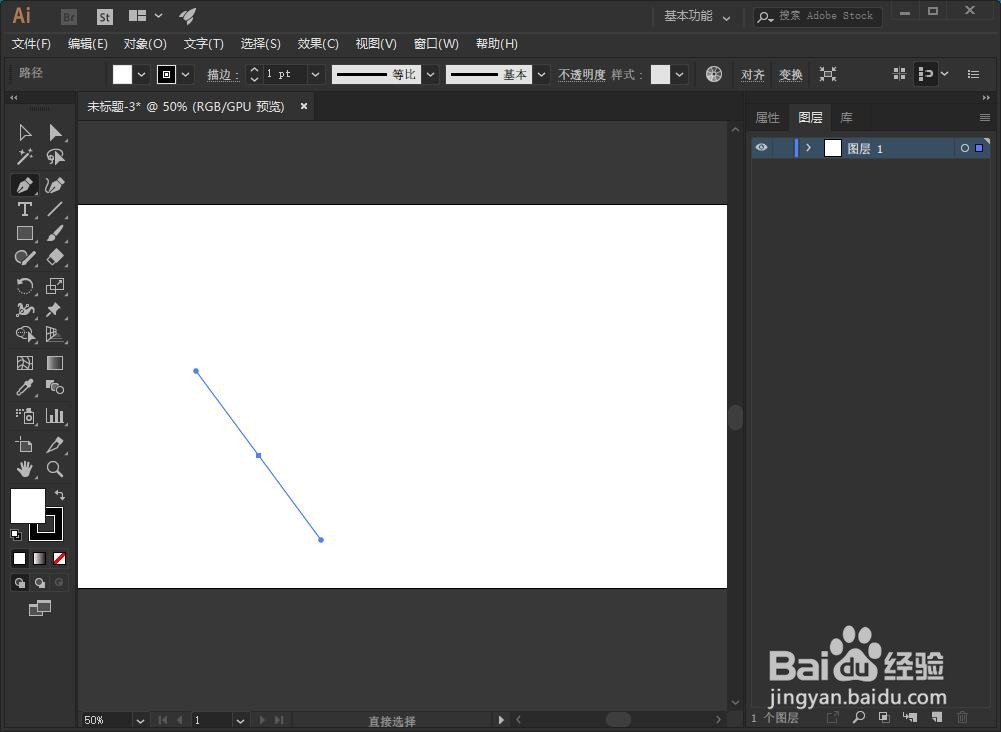
6、这样我们就创建了第二个锚点,同样具备两个调节杆,鼠标左键点击第二个锚点。

7、这样,第二个锚点从两个杆变成了一个杆。

8、这时我们鼠标在进行移动,并且按住左键拖动,就可以得到一个带有尖角的曲线了。

1、我们打开AI软件,点击新建按钮。
2、在新建文档窗口中,我们根据自己的需要,设置好画板的参数,点击创建。
3、点击箭头所指的钢笔工具。
4、鼠标左键在画板中点击并按住拖动。
5、这样画出来的第一个锚点将带有两个调节杆,鼠标移动到其他地方按住,直接拖动。
6、这样我们就创建了第二个锚点,同样具备两个调节杆,鼠标左键点击第二个锚点。
7、这样,第二个锚点从两个杆变成了一个杆。
8、这时我们鼠标在进行移动,并且按住左键拖动,就可以得到一个带有尖角的曲线了。