1、首先我们绘制出一个矩形的作为产品的外轮廓。

2、然后新建一个图层,添加一个由白到透明的渐变。
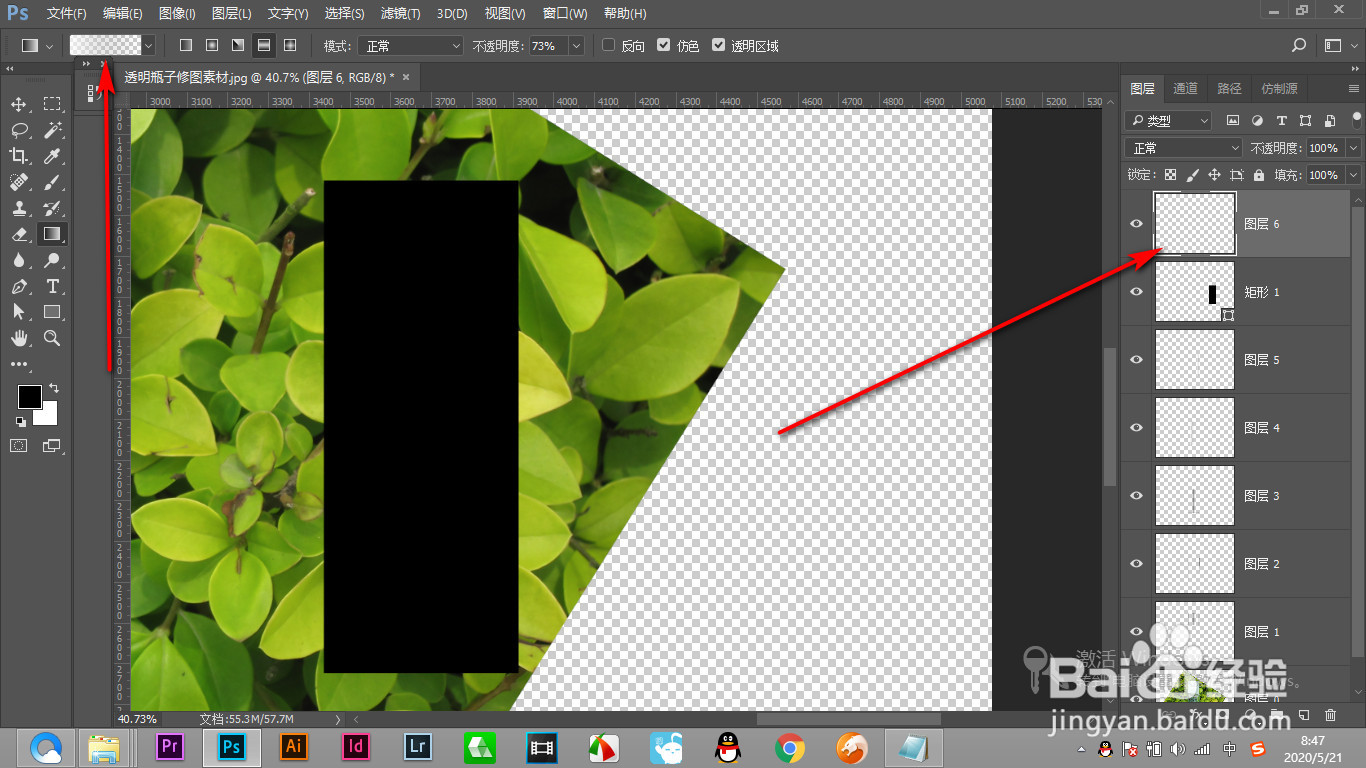
3、按住control键,点击图层,建立选区。

4、之后,按住shift的键,拖拽一条渐变色,渐变选择对称渐变。
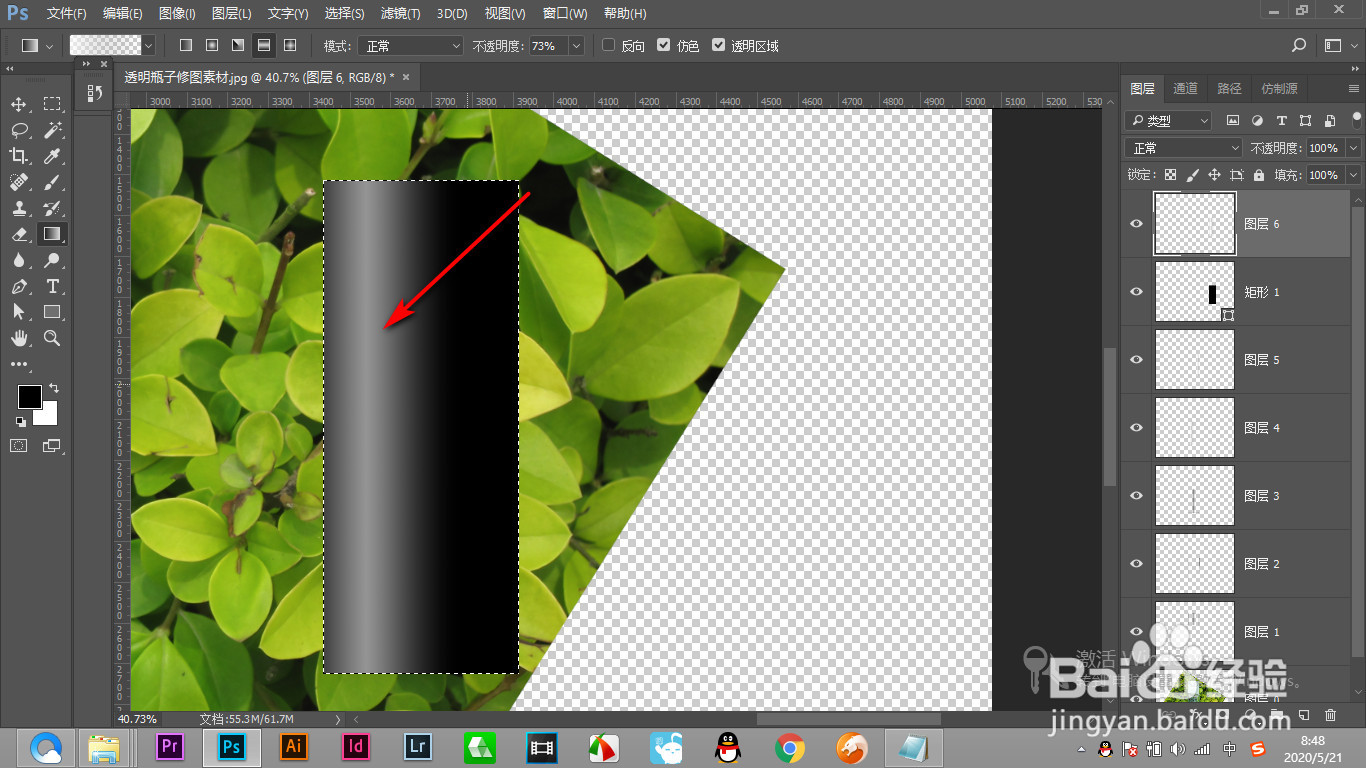
5、然后使用选项工具框选出一部分,按delete进行删除。
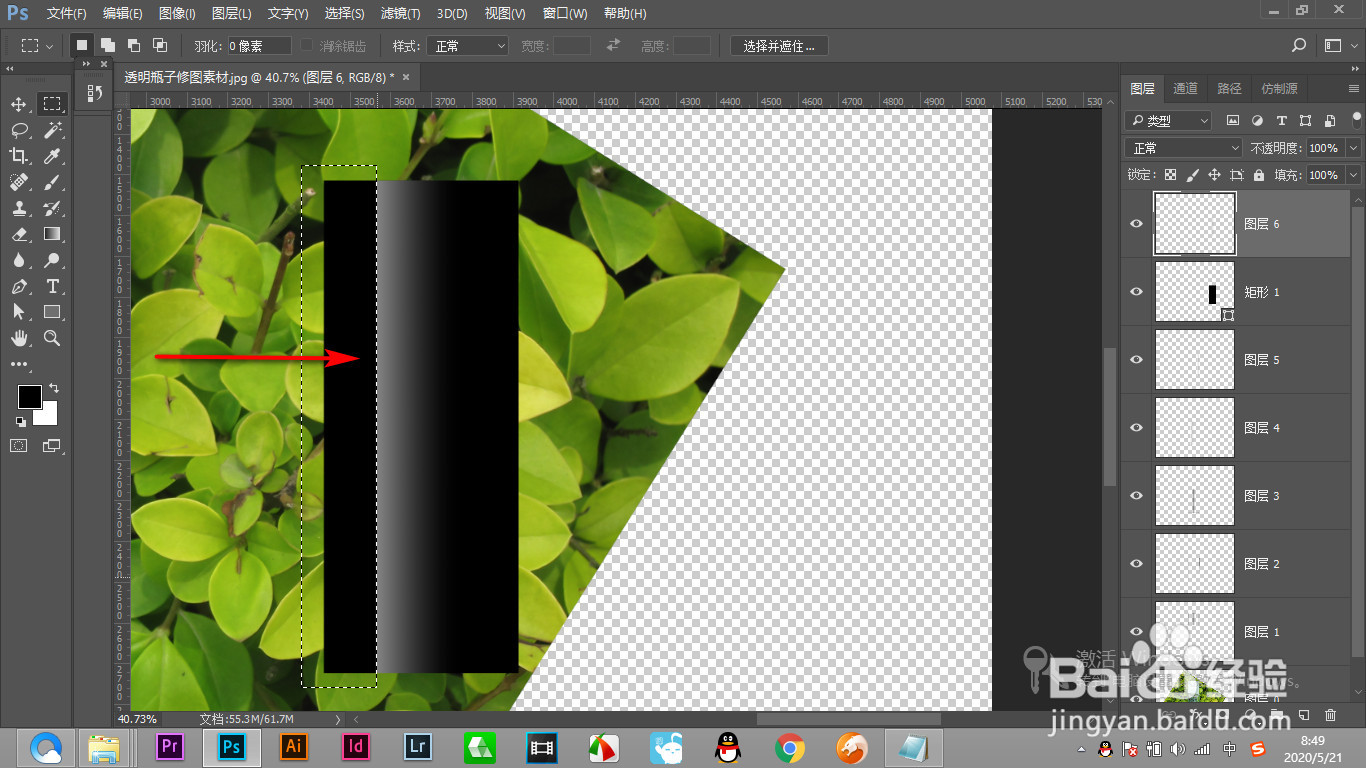
6、下面降低不透明度,就做出了一种高光的效果,这个主要用在玻璃制品或者一些产品的高光制作方法。
1、1.首先我们绘制出一个矩形的作为产品的外轮廓。
2.然后新建一个图层,添加一个由白到透明的渐变。
3.按住control键,点击图层,建立选区。
4.之后,按住shift的键,拖拽一条渐变色,渐变选择对称渐变。
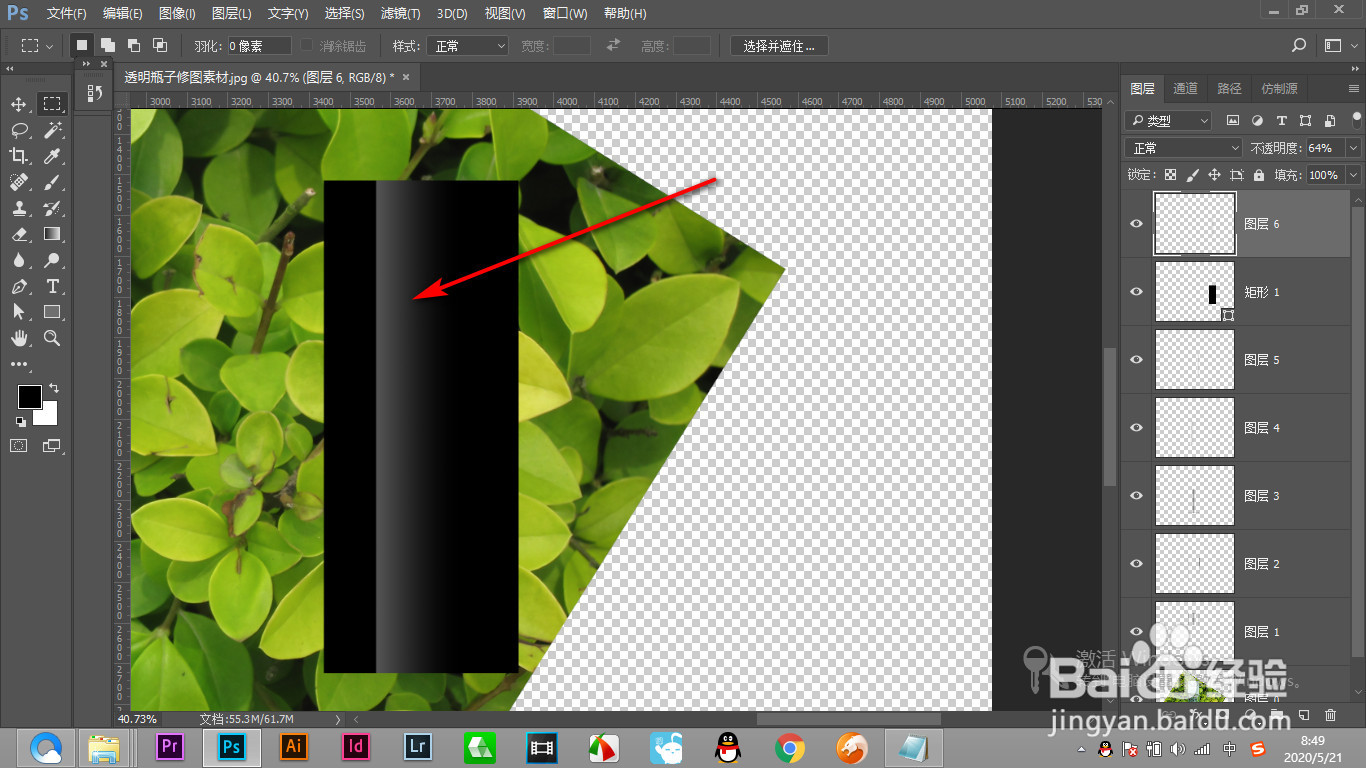
5.然后使用选项工具框选出一部分,按delete进行删除。
6.下面降低不透明度,就做出了一种高光的效果,这个主要用在玻璃制品或者一些产品的高光制作方法。