1、鼠标左键双击桌面快捷图标;

2、新建“2019年年终考核表”为例;

3、选定D3单元格;

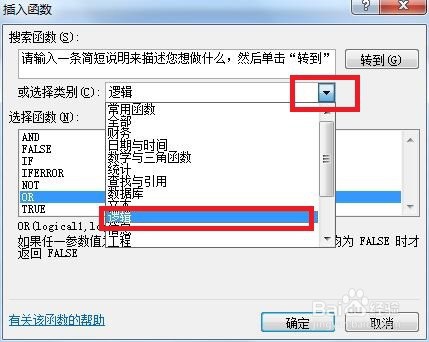
4、点击插入函数“Fx”按钮,弹出“插入函数”对话框;

5、选择“或选择类别”中的“逻辑”,然后在“选择函数”列表中选择“OR”,随后点击“确定”按钮;
6、在“函数参数”对话框输入下图内容,点击“确定”;

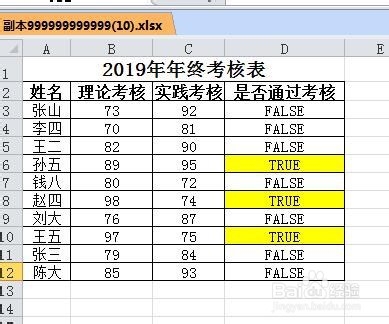
7、按回车键后,D3单元格中将会返回“FALSE"值;

8、使用快速填充手柄完成其他行的填充,即可在表中看到仅有黄色标识的三个人满足考核指标。

9、总结:
1鼠标左键双击桌面快捷图标;
2新建“2019年年终考核表”为例;
3选定D3单元格;
4点击插入函数“Fx”按钮,弹出“插入函数”对话框;
5选择“或选择类别”中的“逻辑”,然后在“选择函数”列表中选择“OR”,随后点击“确定”按钮;
6在“函数参数”对话框输入下图内容,点击“确定”;
7按回车键后,D3单元格中将会返回“FALSE"值;
8使用快速填充手柄完成其他行的填充,即可在表中看到仅有黄色标识的三个人满足考核指标。