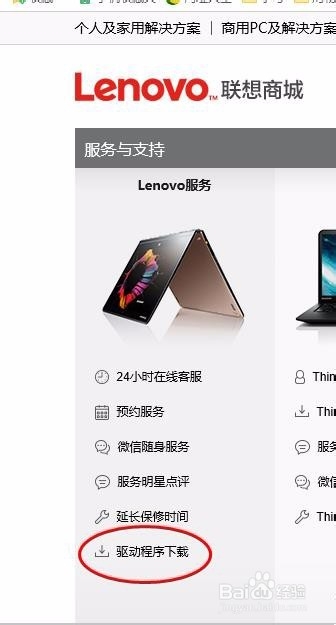
1、首先登陆联想官网,在上方找到 服务与支持 打开

2、找到 驱动程序 下载,单击打开
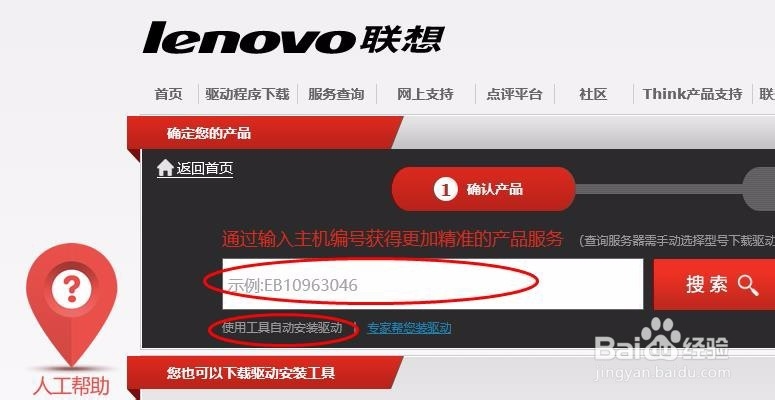
3、输入主机编号,一般在电脑反面都能找到,如果实在找不到,或嫌麻烦,可以选择使用工具自动安装驱动,安装了软件打开后从下方找到主机编号
4、选择windows 8-32bit,如果电脑是64位的选择64bit。
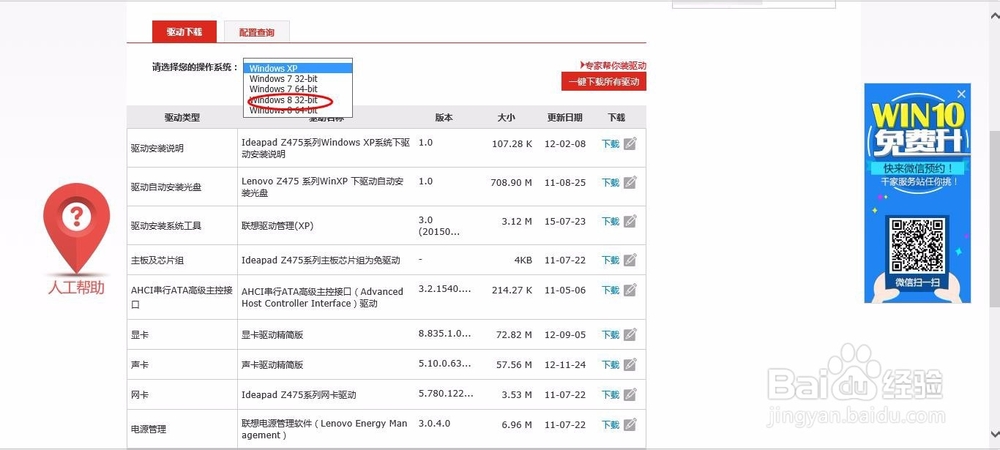
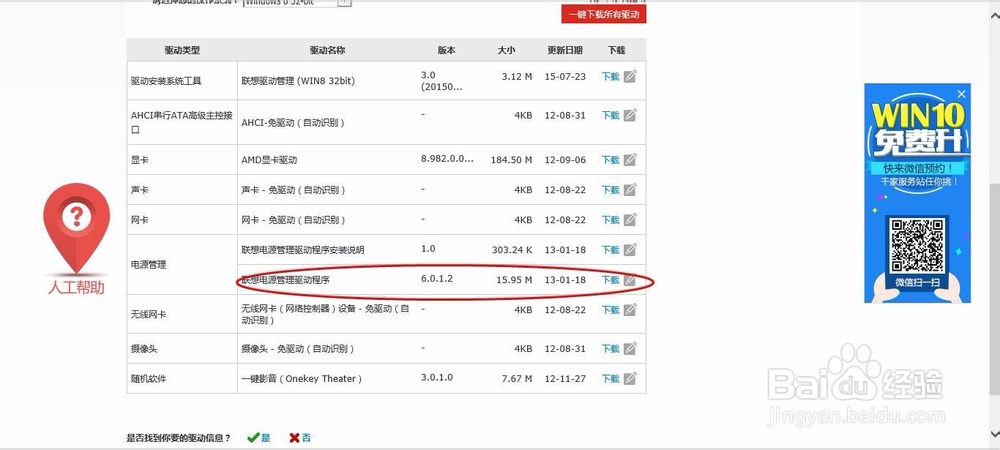
5、点击下载 联想电源管理驱动程序,之后运行,安装
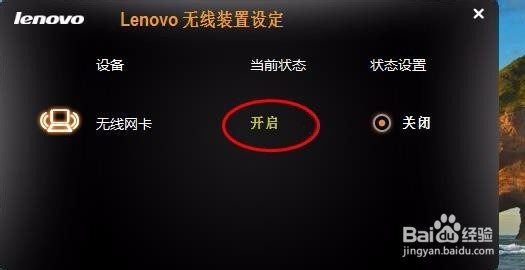
6、按快捷键 FN +f5或其他带有信号的电脑标志,在弹出的界面选择开启即可。
如果您满意这篇经验,烦请投我一票,您的鼓励,是我最大的动力,谢谢!
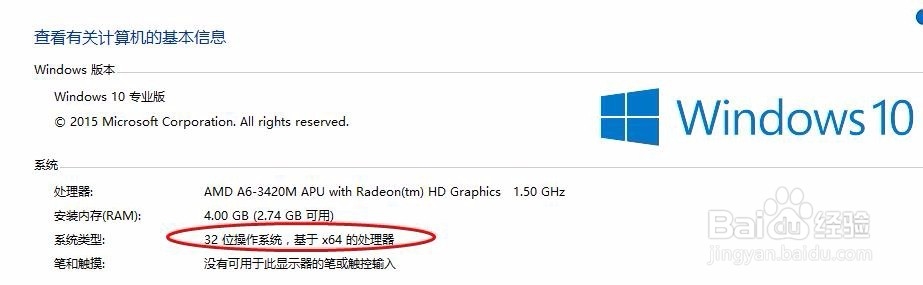
1、关于怎样查找系统是32位还是64位,可以借助上面说的工具,也可以如下图所示,右键单击windows图标,单击 系统
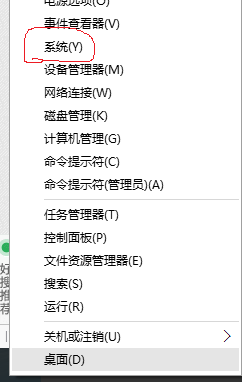
2、从图示出得知电脑位数