1、先在电脑上找到需要处理的图片,查看下图片原始大小。比如这张图片原始大小是343Kb:

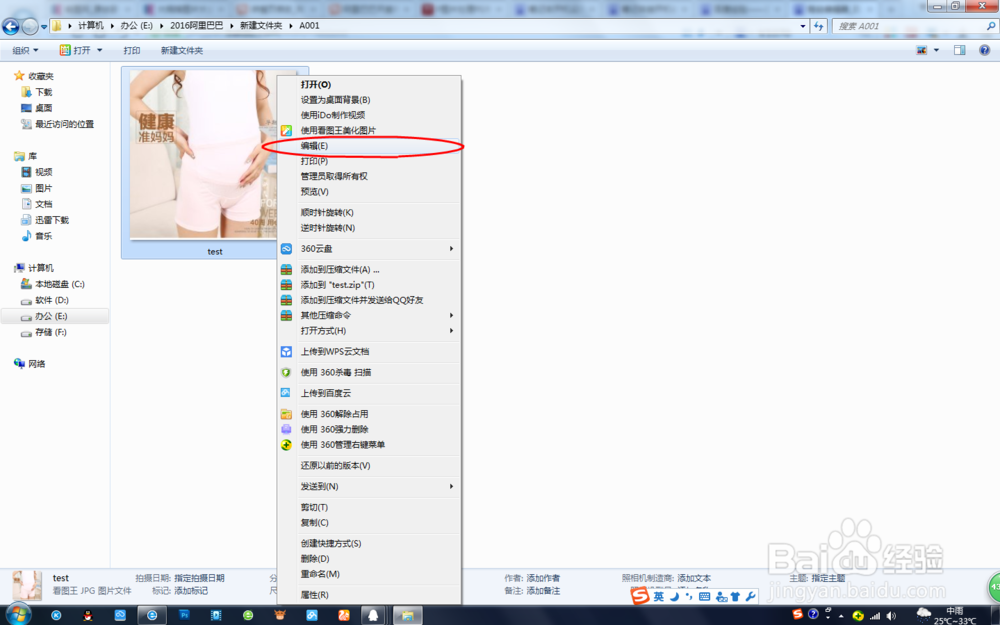
2、我们在图片上点击鼠标右键,弹出一个窗口,点击“编辑”,或者按键盘的“E”键,即可快速使用画图工具打开这张图片。
3、打开图片后,什么都不用做,直接按住键盘Ctrl+S,保存图片即可。或者鼠标点击左上角的保存选项。

1、保存之后,关闭画图工具,你会发现,图片比以前小很多了,一般只有之前的一半大小,这是因为微软的画图工具对你的图片自动进行优化了,而这个优化程度一般不会对画质有多大影响的。
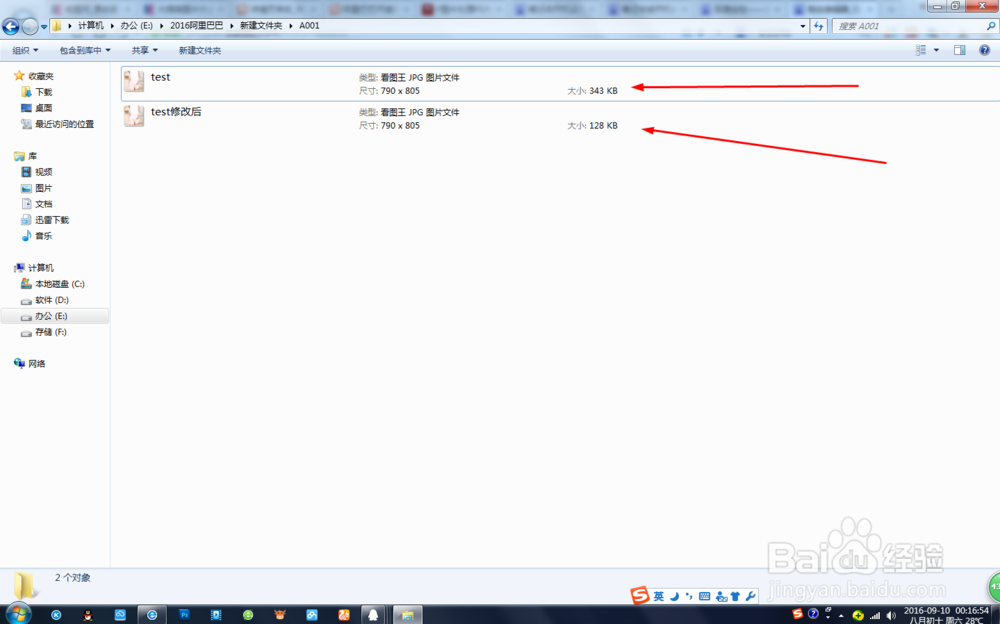
2、清晰度不会有很大的变化,除非你把图片放的很大很大,可能会看到细微的变化,不过作为网页上显示完全足够了,怎么样,电脑小白也会玩老司机的活了吧,而且还比老司机更加快捷方便。
下面这张图,如果不看标题,你能看出来区别吗

3、其实自从win vista发布后,微软的画图工具就变的强大了,可能很多小伙伴们并没有注意到这块,不一定每台电脑都有PS,但每台电脑肯定都装有画图工具,有兴趣的小伙伴们可以自己研究研究,画图工具也可以调整图片的尺寸和像素比,还能按一定的比例对图片进行缩放,在图片的初级处理这块,一点都不逊色于PS。
