1、进入美图秀秀美化图片界面,把照片打开,点击抠图笔。

2、选择自动抠图。
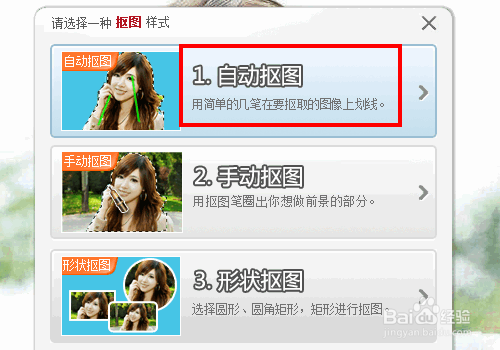
3、在图片中间划一条竖线,点击完成抠图。
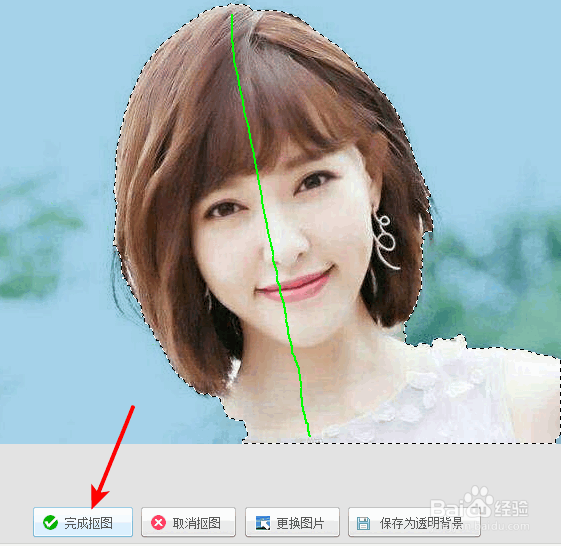
4、之后点击背景设置。
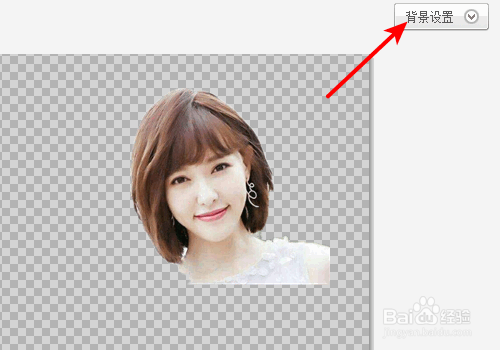
5、点击颜色,选择证件照背景颜色,点击确定。
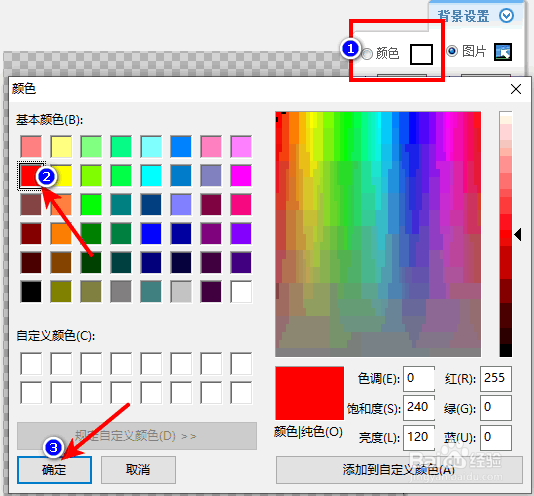
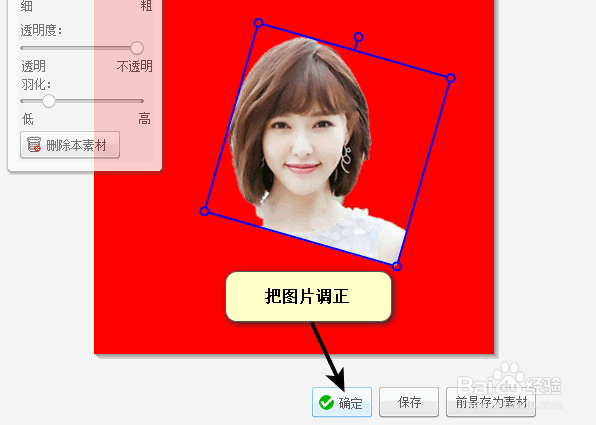
6、把抠出来的图片调正,点击确定。
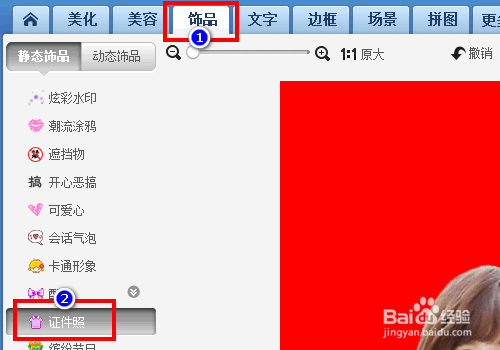
7、点击饰品,再点击证件照。
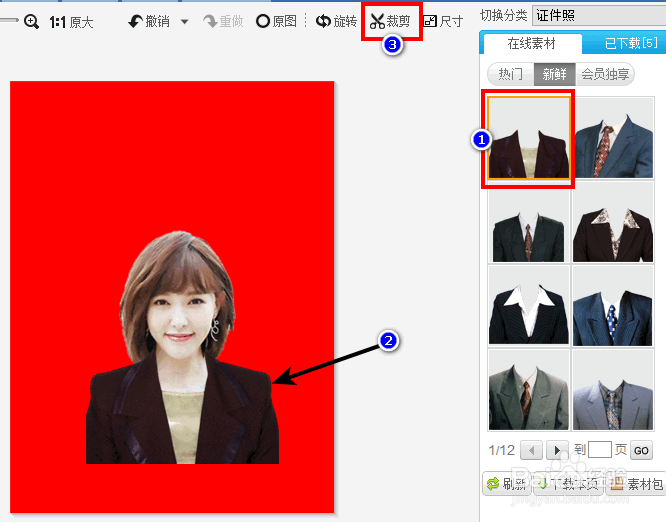
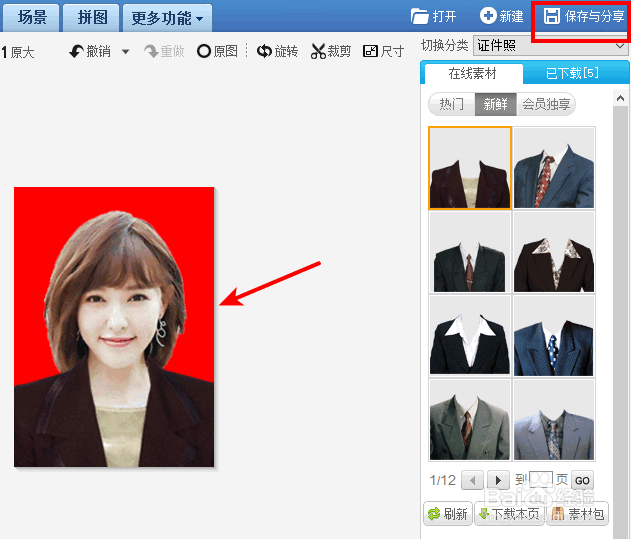
8、选择合适的衣服,拖入图片,调好与人像的连接位置,然后点击裁剪。
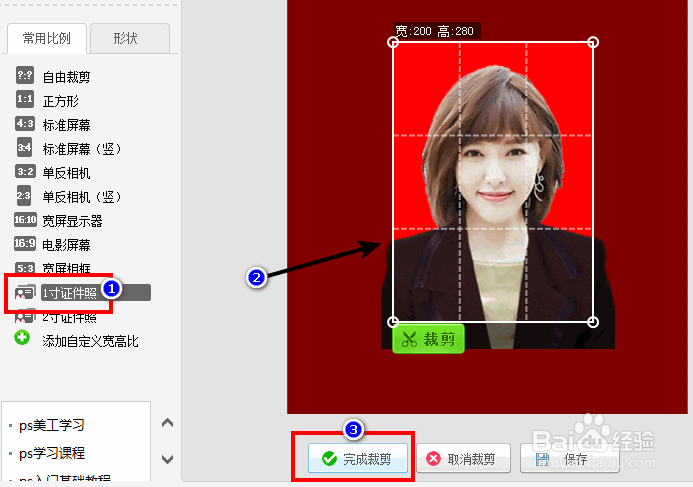
9、点击1寸证件照或2寸证件照,然后调整裁剪方框,最后点击完成裁剪。
10、完成裁剪后,普通照片就制作成工作照了,点击右上保存即可。
1、1、进入美图秀秀美化图片,把照片打开,点抠图笔。
2、选择自动抠图,在图片中间划一条竖线,点击完成抠图。
3、点背景设置,点击颜色,选择证件照背景颜色,点确定。
4、把图片调正,点确定,点饰品,再点击证件照。
5、选择衣服,拖入图片,调好与人像的连接位置,点裁剪。
6、点击证件尺寸,调整裁剪方框,点击完成裁剪。
7、完成裁剪后,普通照片就制作成工作照了,点保存即可。