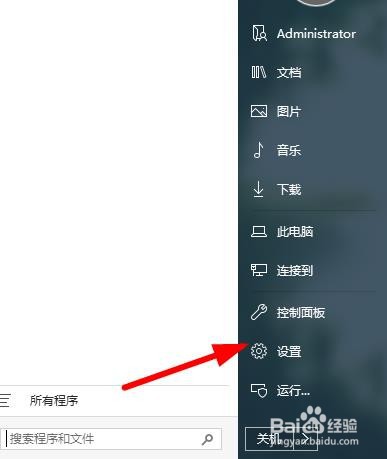
1、点击桌面左下方的【系统菜单】,选择【设置】。
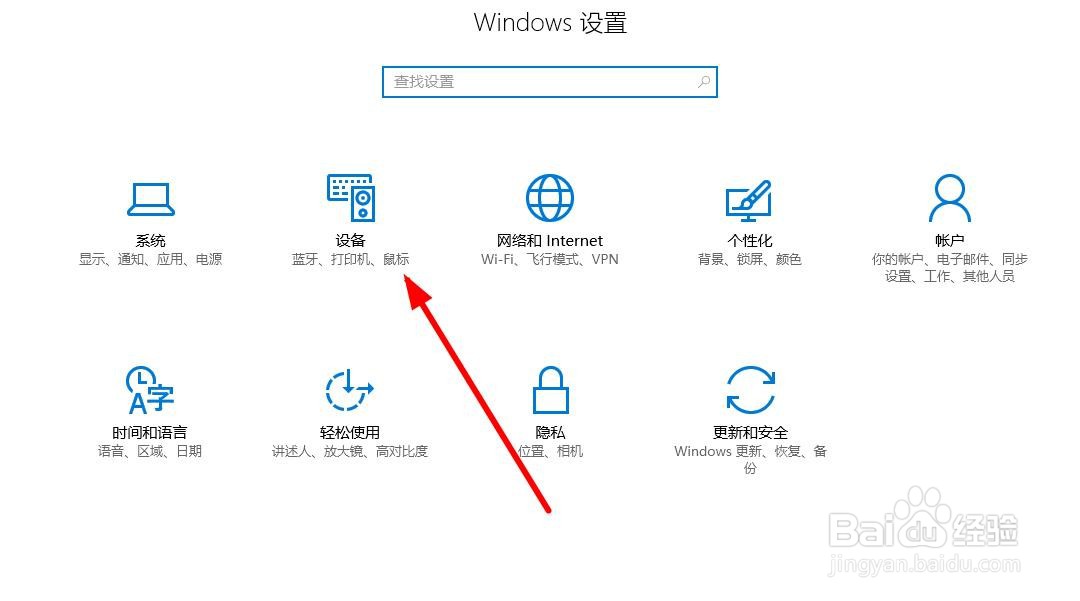
2、在弹出的页面上,选择左侧的【设备】菜单。
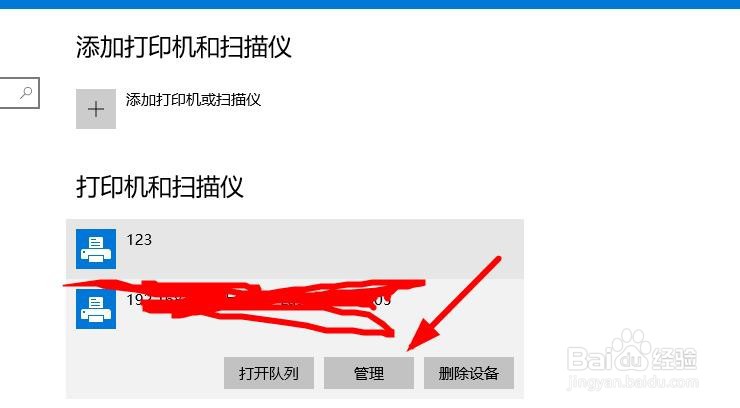
3、接下来选择【设备和打印机】,找到要设置的打印机。

4、接下来点击以后,选择【管理】功能。
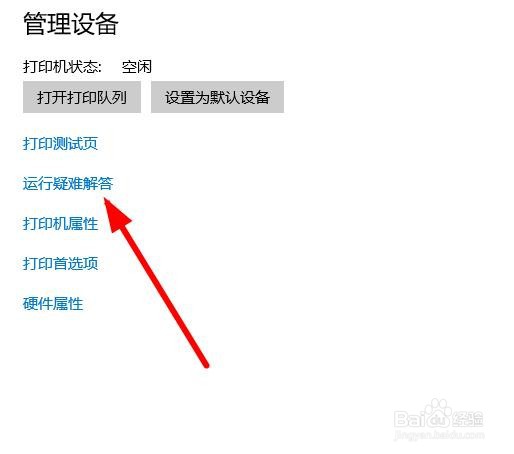
5、然后找到左侧的【运行疑难解答】,自动扫描出现的问题。
6、仍然没有解决的可以点击【删除设备】,重新连接使用打印机。
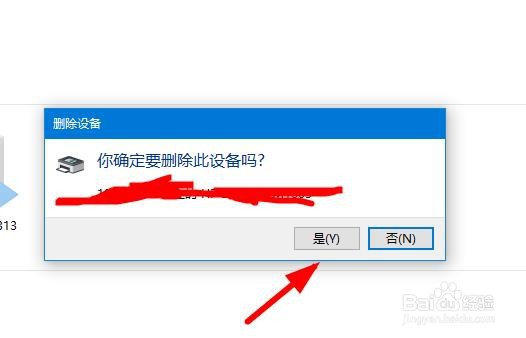
7、重新连接以后,点击【打印测试页】选项查看是否正常使用。

1、1.点击桌面左下方的【系统菜单】,选择【设置】。
2.在弹出的页面上,选择左侧的【设备】菜单。
3.接下来选择【设备和打印机】,找到要设置的打印机。
4.接下来点击以后,选择【管理】功能。
5.然后找到左侧的【运行疑难解答】,自动扫描出现的问题。
6.仍然没有解决的可以点击【删除设备】,重新连接使用打印机。
7.重新连接以后,点击【打印测试页】选项查看是否正常使用。