1、我们点击界面上方的窗口选项

2、勾选时间轴

3、这样,ps界面下方就展现了时间轴面板,我们可以按住箭头所指的位置进行拖动

4、时间轴面板就浮动到了ps界面上方,可以随我们任意拖动
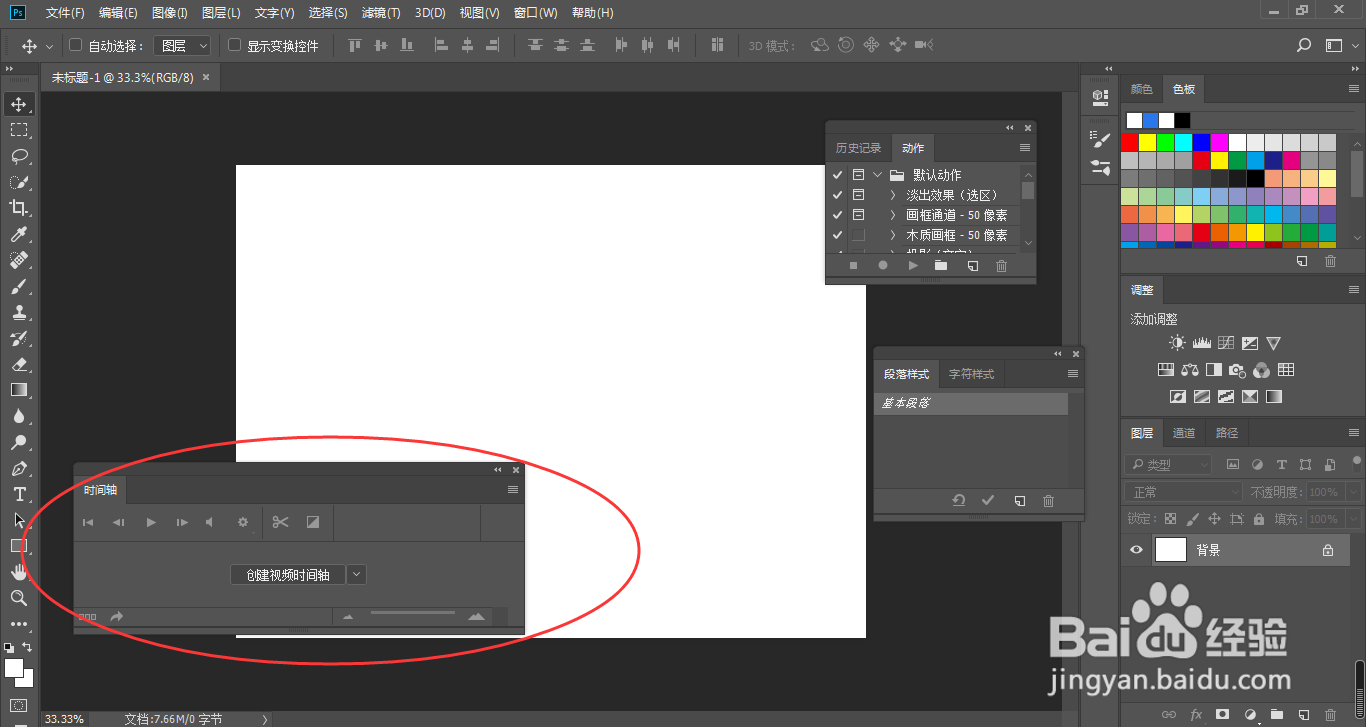
5、而当前的界面看着有些凌乱,我们可以点击窗口

6、选择工作区右侧菜单的复位基本功能

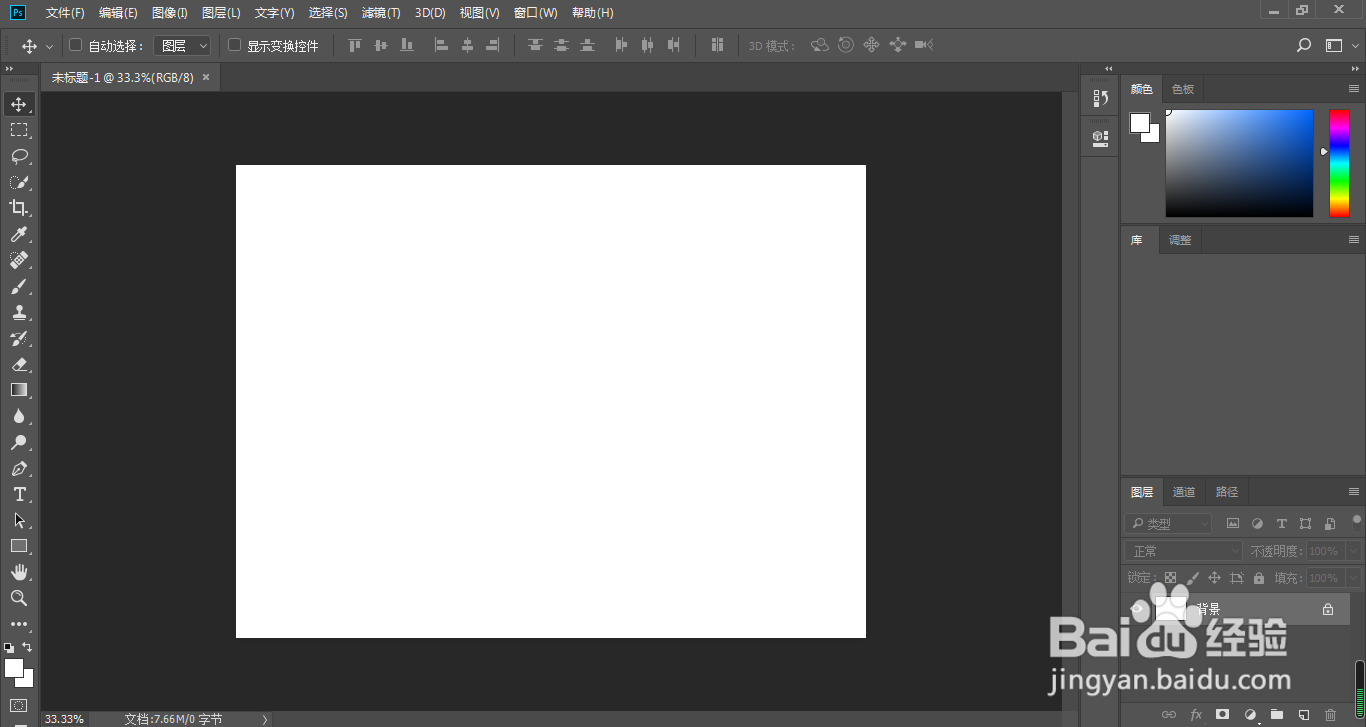
7、这样,Photoshop工作界面就又回到最初状态了
1、我们点击界面上方的窗口选项
2、勾选时间轴
3、这样,ps界面下方就展现了时间轴面板,我们可以按住箭头所指的位置进行拖动
4、时间轴面板就浮动到了ps界面上方,可以随我们任意拖动
5、而当前的界面看着有些凌乱,我们可以点击窗口
6、选择工作区右侧菜单的复位基本功能
7、这样,Photoshop工作界面就又回到最初状态了