1、打开Excel表格。
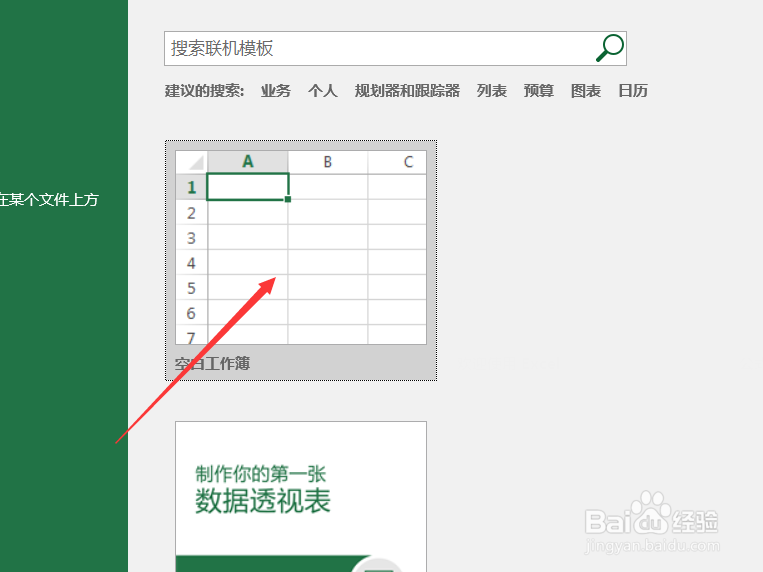
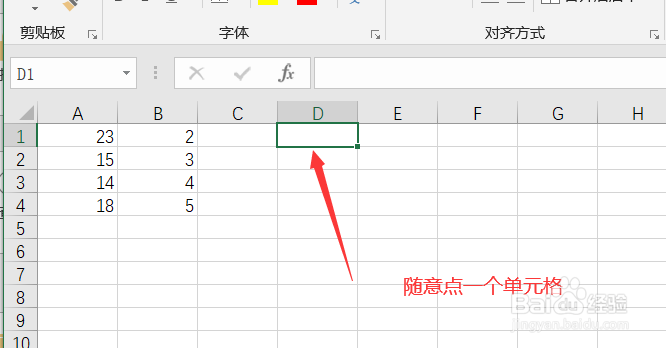
2、随意点击一个单元格作为最后输出结果的位置
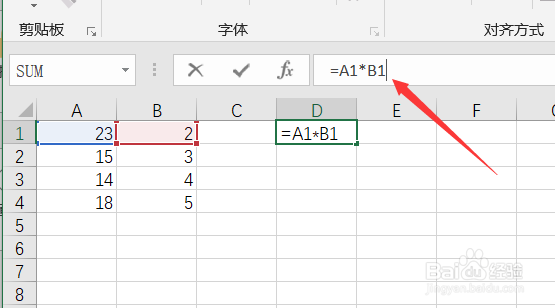
3、在“f(x)”后面输入“=A1*B1”
即A1和B1所在单元格的数据相乘,最后按“Enter”即可输出答案
如果要加,则输入=A1+B1
如果要减,则输入=A1-B1
如果要除,则输入=A1/B1
4、复制单元格就是复制函数公式
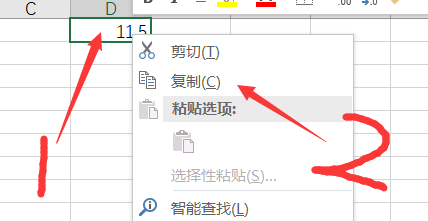
5、下拉,粘贴公式即可
他的数据都是按这个公式计算。
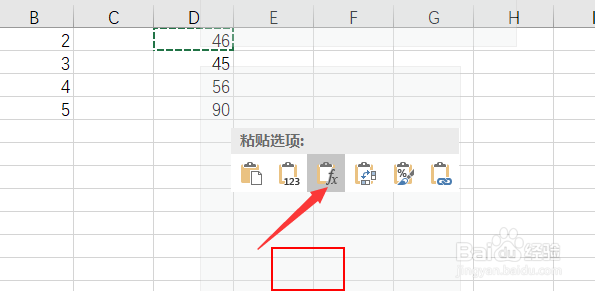
6、除了复制粘贴,还有更快捷的方式
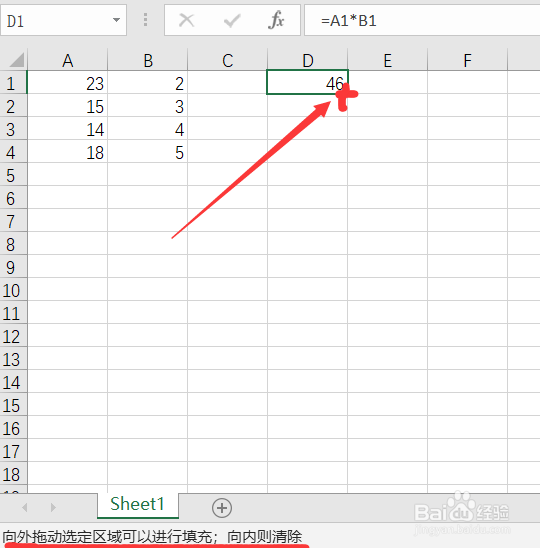
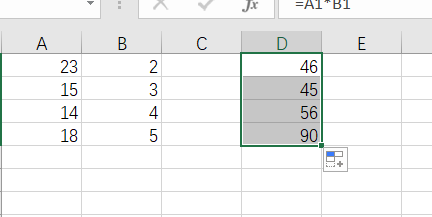
放在结果的右下脚,箭头变十字架,左下角出现了一行字“向外拖动填冲“字样,向下拉。即可等同复制粘贴。
1、打开Excel表格。
2、随意点击一个单元格作为最后输出结果的位置
3、在“f(x)”后面输入“=A1*B1”
即A1和B1所在单元格的数据相乘,最后按“Enter”即可输出答案
如果要加,则输入=A1+B1
如果要减,则输入=A1-B1
如果要除,则输入=A1/B1
4、复制单元格就是复制函数公式
5、下拉,粘贴公式即可
他的数据都是按这个公式计算。
6、除了复制粘贴,还有更快捷的方式
放在结果的右下脚,箭头变十字架,左下角出现了一行字“向外拖动填冲“字样,向下拉。即可等同复制粘贴。