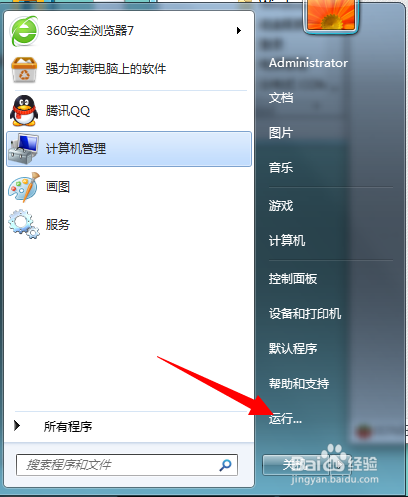
1、打开电脑左下角“开始”菜单,找到【运行】选项,点击打开
2、在弹出的运行对话框,输入【gpedit.msc】,点击确定进入本地组策略

3、进入本地组策略界面,依次打开【计算机配置】【管理模板】【系统】【所以配置】

4、然后在右方列表中,找到【自动播放】,双击打开
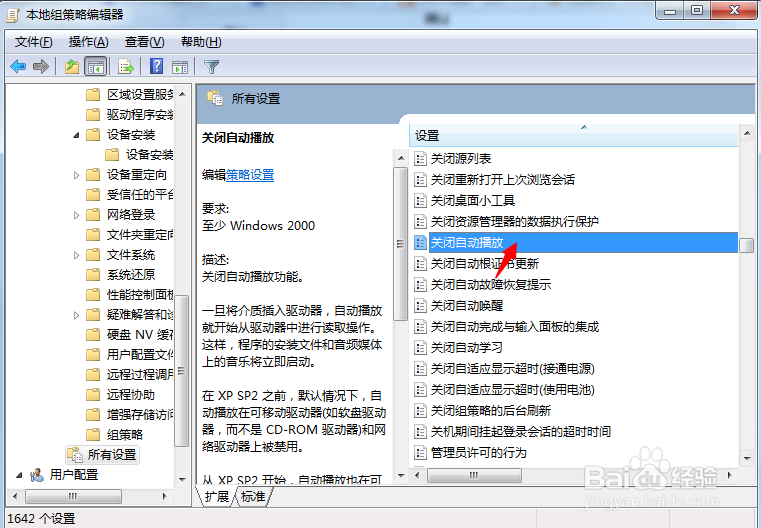
5、在弹出的自动播放配置界面,勾选【已启用】,点击保存即可

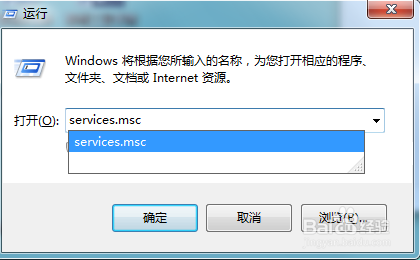
1、我们也可以通过关闭自动播放服务,来达到相同目的
在运行界面输入【services.msc】,点击确定,进入服务
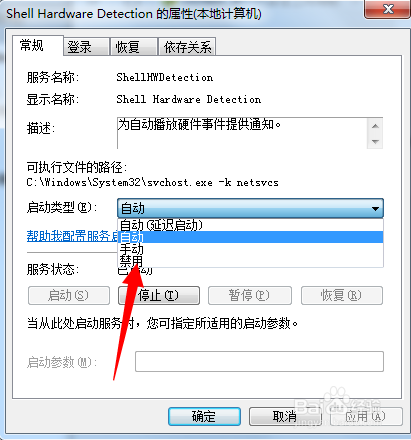
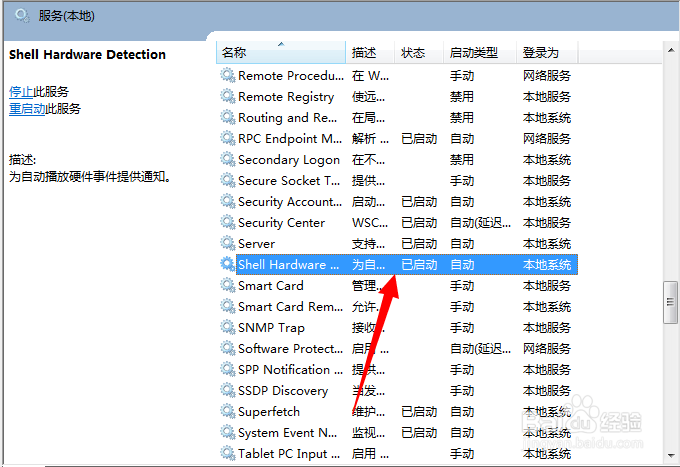
2、在服务列表找到 Shell Hardware Detection服务,双击打开
3、在弹出的设置对话框,将服务【关闭】
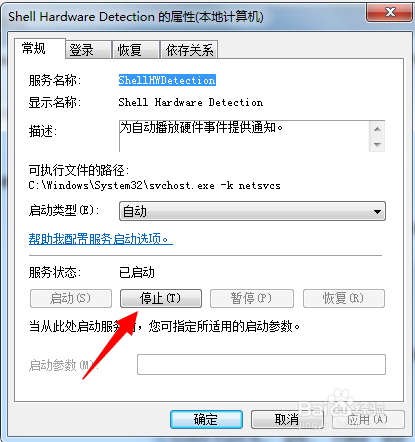
4、服务关闭后,防止下次启动电脑自动打开,将此服务启动类型更改为【禁用】,保存即可