1、首先打开文档,选择”插入“、”表格“,选择需要插入表格的行列数量。

2、插入表格之后,选中需要制作单斜线表头的格子。一般来说都是左上方的顶格。

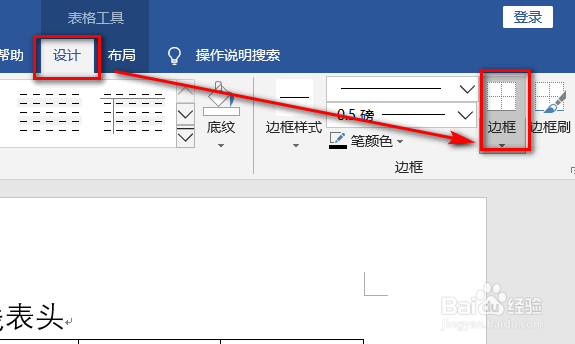
3、选择“设计”,选择“边框”,如图所示。
4、在下拉选择卡中,选择“斜下框线”,如图所示。

5、点击后,回到页面,单斜线表头已经制作完成了。

6、总结:
1、首先打开文档,选择”插入“、”表格“,选择需要插入表格的行列数量。
2、插入表格之后,选中需要制作单斜线表头的格子。一般来说都是左上方的顶格。
3、选择“设计”,选择“边框”,如图所示。
4、在下拉选择卡中,选择“斜下框线”,如图所示。
5、点击后,回到页面,单斜线表头已经制作完成了。