1、进入华硕官网,可以在百度上搜索“华硕官网”

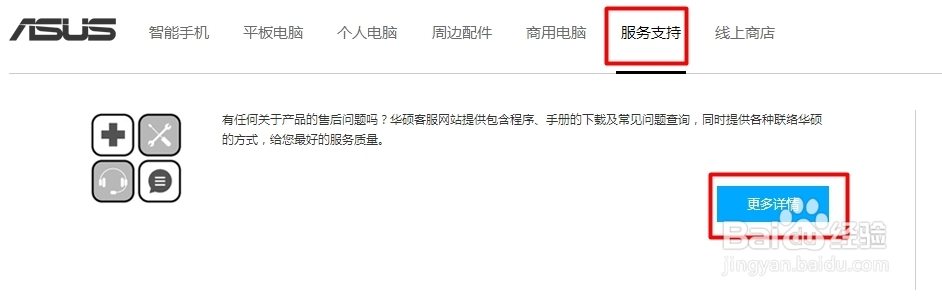
2、进入华硕官网,找到“服务支持”----“更多详情”
3、进入华硕的服务与支持界面。在里面搜索是有两种方法。
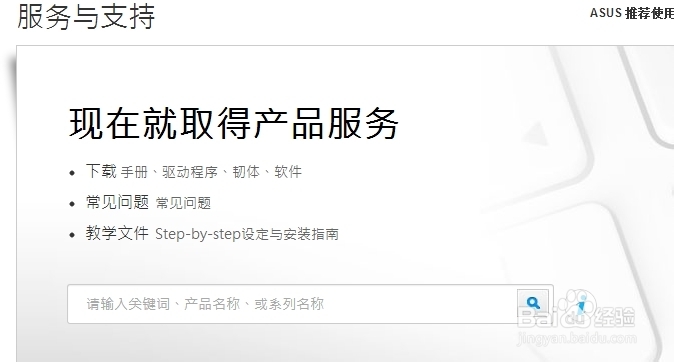
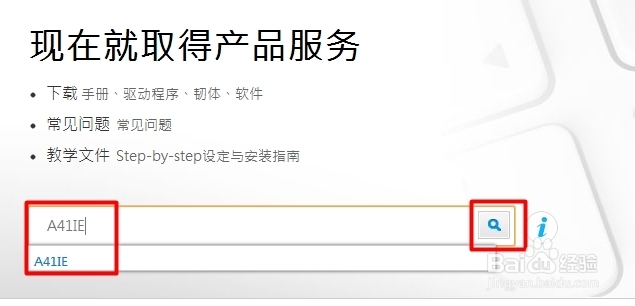
1、我们直接在搜索框中输入机型。然后点击搜索。
2、在“驱动程序与工具软件”中选择当前电脑的“操作系统”
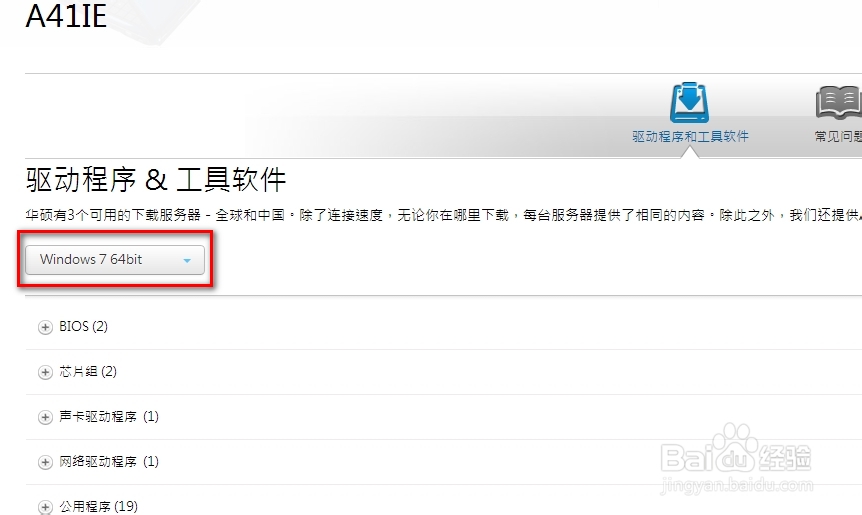
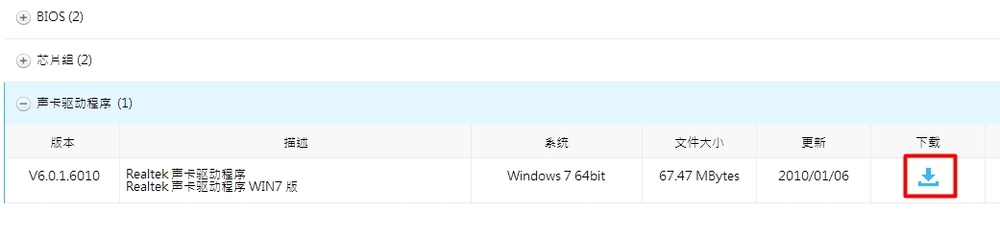
3、找到所需要的驱动驱动程序点击“下载”就可以了。
1、如过我们不确定我们笔记本的具体型号。
2、我们点击搜索旁边有个感叹号标志。选择“手动选择产品”
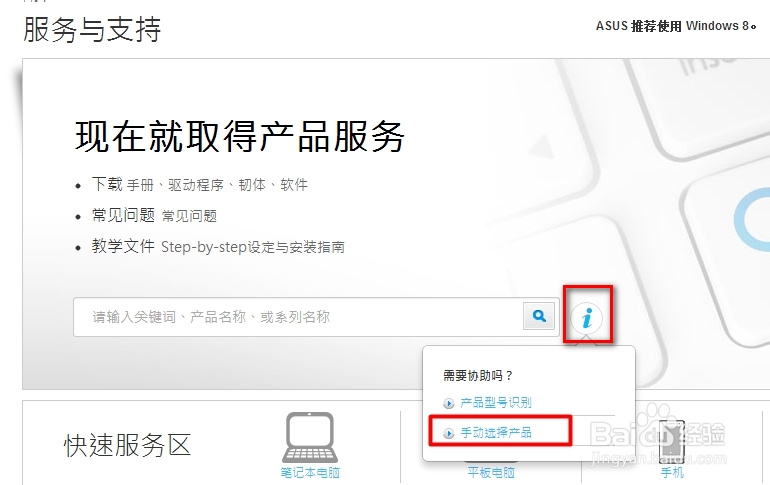
3、根据我们的产品进行选择,我的是笔记本选择“笔记本电脑”
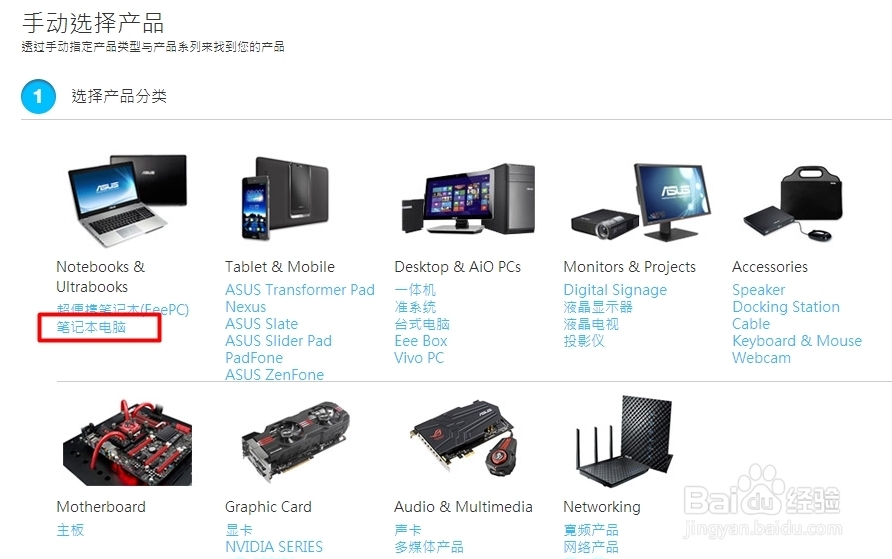
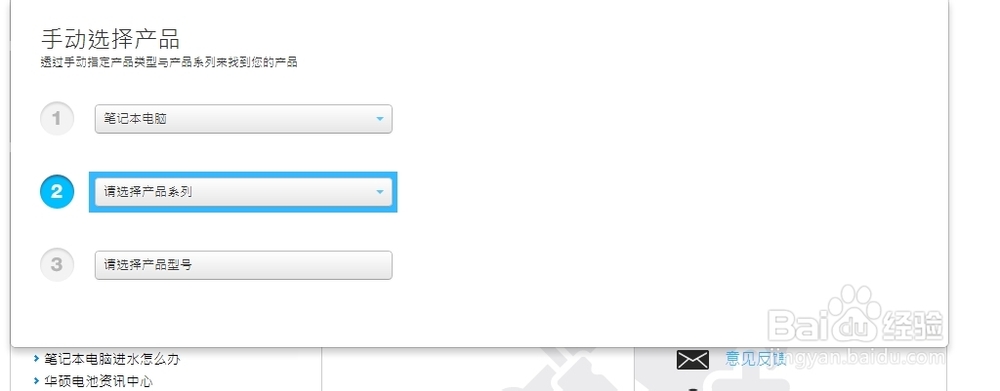
4、然后根据提示找到我们笔记本机器的型号。

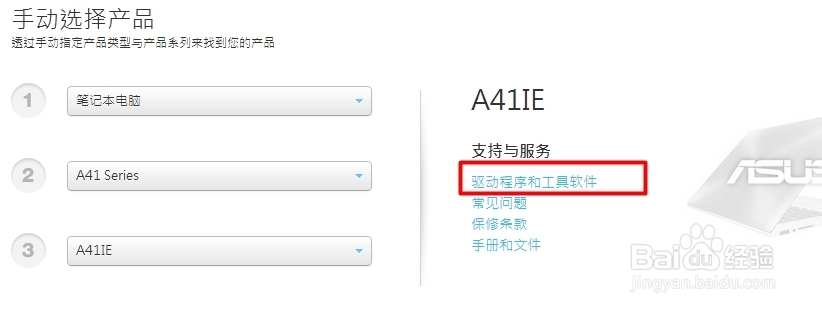
5、接着在右侧会出现“驱动程序和工具软件”,我们选择他。
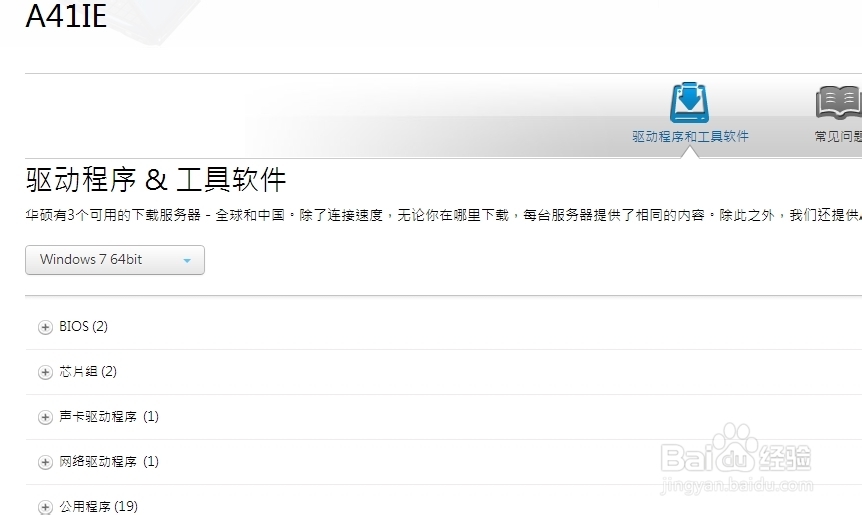
6、好样就会到“驱动程序 & 工具软件”,我们直接选择操作系统就可以了
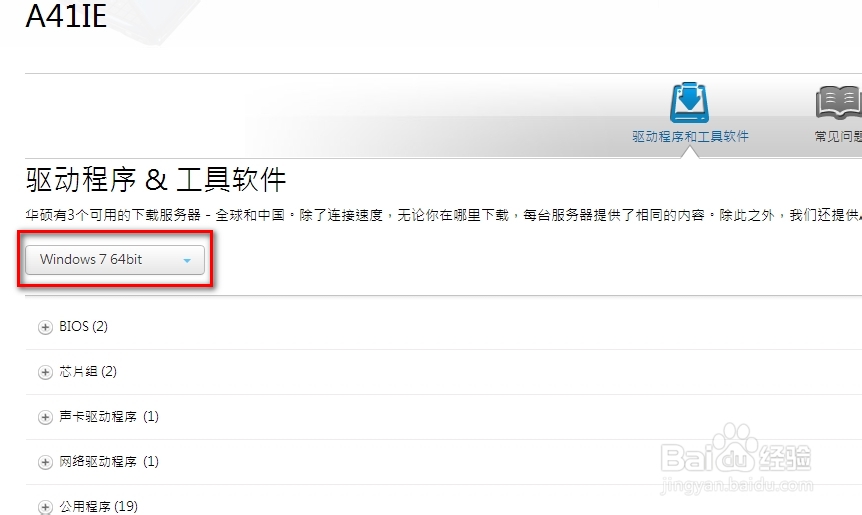
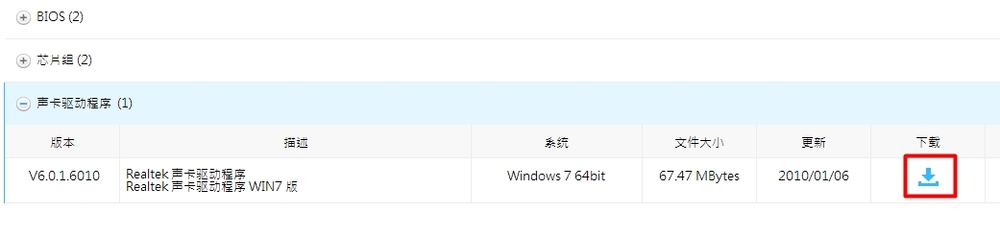
7、找到所需要的驱动驱动程序点击“下载”就可以了。