1、步骤一
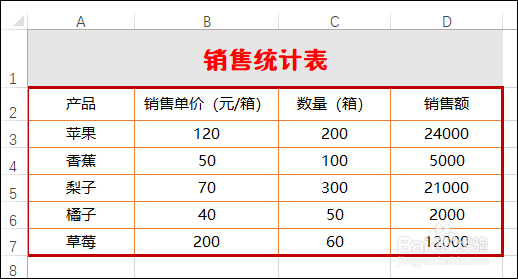
选中要添加下划线的区域,在【开始】选项卡下单击【下划线】按钮,在展开的列表中选择下划线样式,如下图所示。

2、步骤二
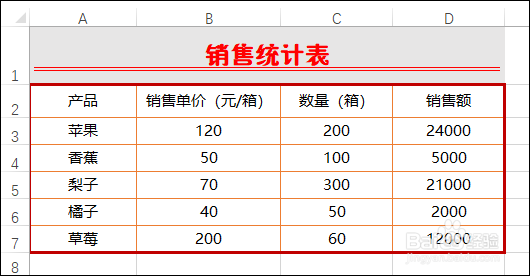
即可看到添加下划线的单元格效果,如果对此不满意,可选中该区域,在【开始】选项卡下单击【字体设置】按钮,如下图所示。

3、步骤三
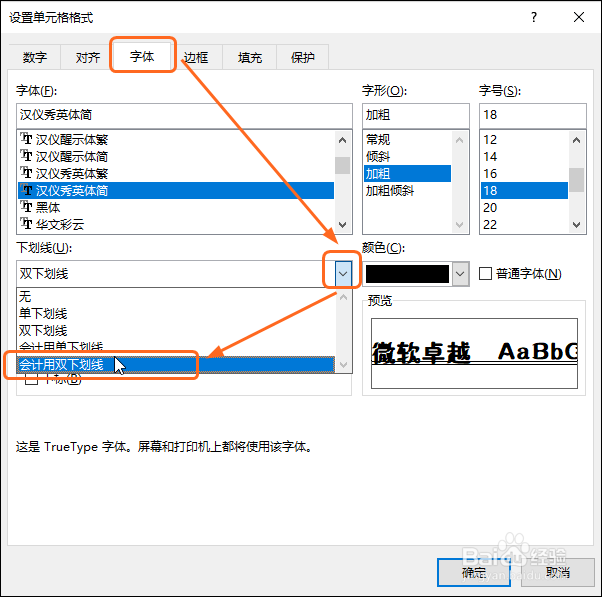
打开【设置单元格格式】对话框,单击【字体】按钮,单击【下划线】右侧的按钮,在展开的列表中选择下划线样式,如下图所示。
4、步骤四
单击【颜色】右侧的按钮,在展开的列表中选择颜色,如下图所示。完成后单击【确定】按钮,如下图所示。

5、步骤五
即可看到选中区域应用设置下划线样式和颜色后的效果,如下图所示。
1、步骤一
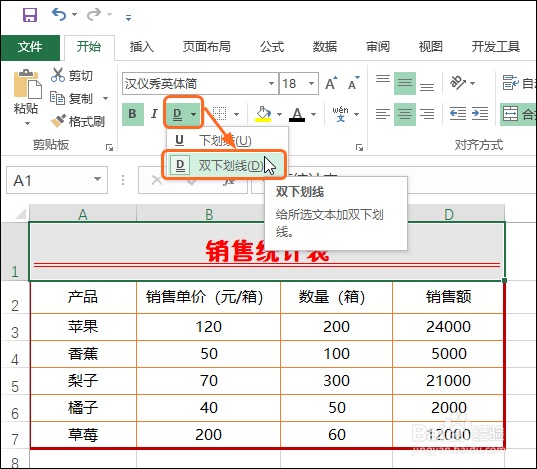
如果要删除应用了下划线单元格中的下划线,则选中该单元格,在【开始】选项卡下单击【下划线】按钮,在展开的列表中单击已经应用的下划线样式,如下图所示。
2、步骤二
即可看到删除下划线后的效果,如下图所示。