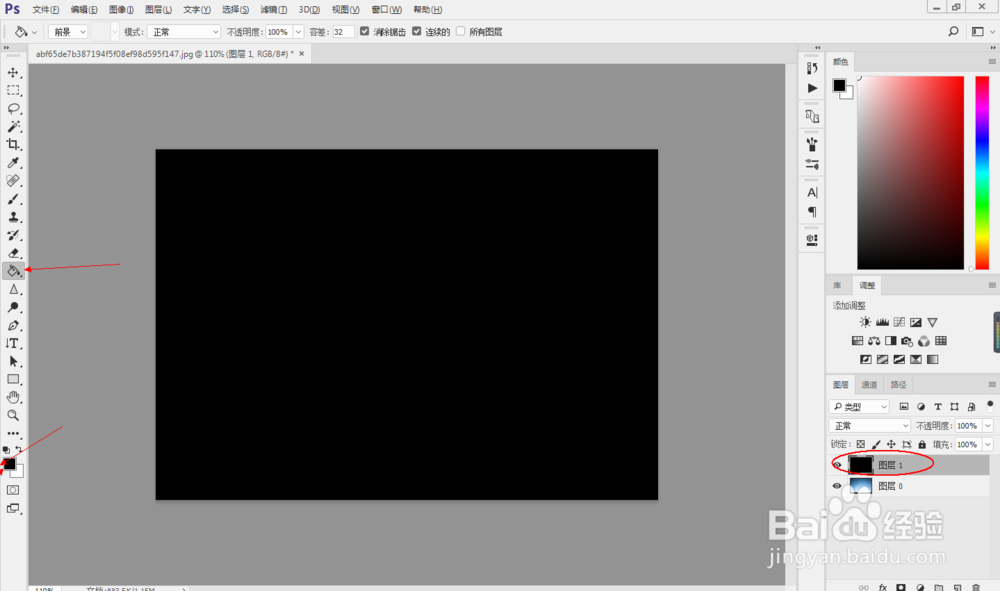
1、首先打开我们的夜晚素材,新建一张空白图层,用油漆桶填充黑色。

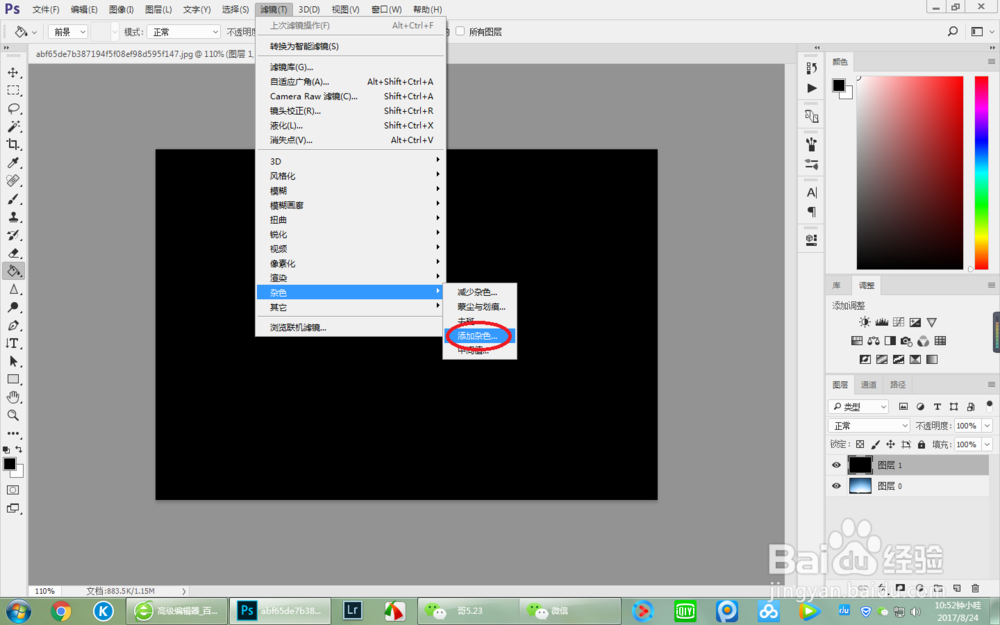
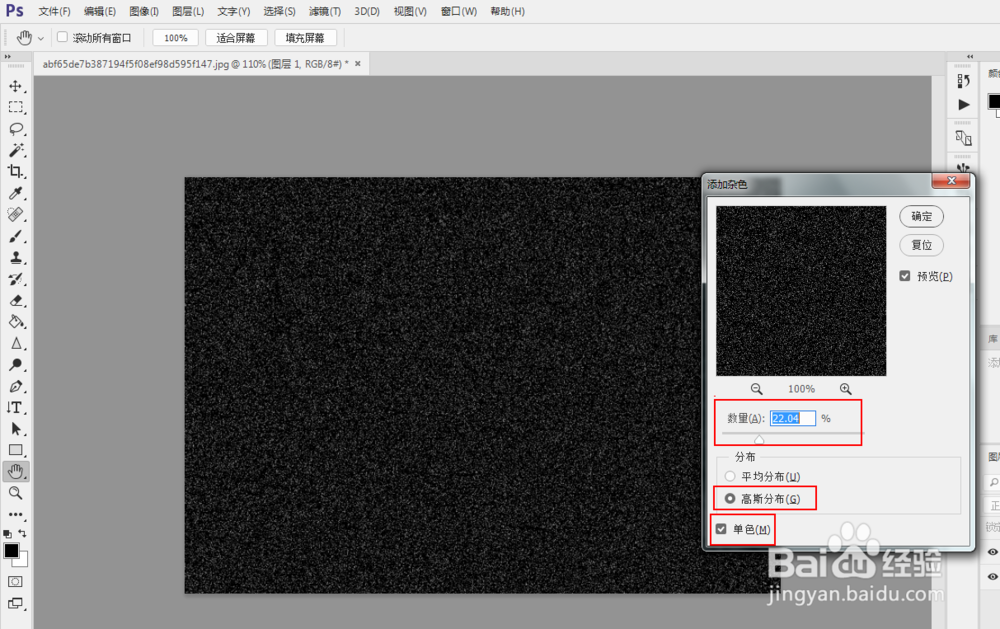
2、点击上方滤镜-杂色-添加杂色,数值根据自己喜欢来设置,小编喜欢差不多密集的星星,设置了22左右的杂色,选择高斯分布和单色。
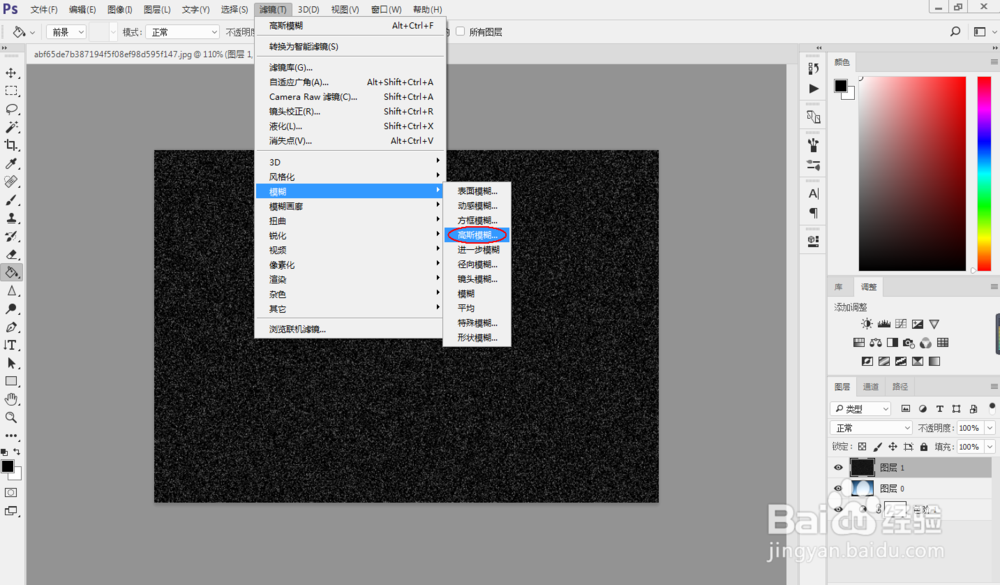
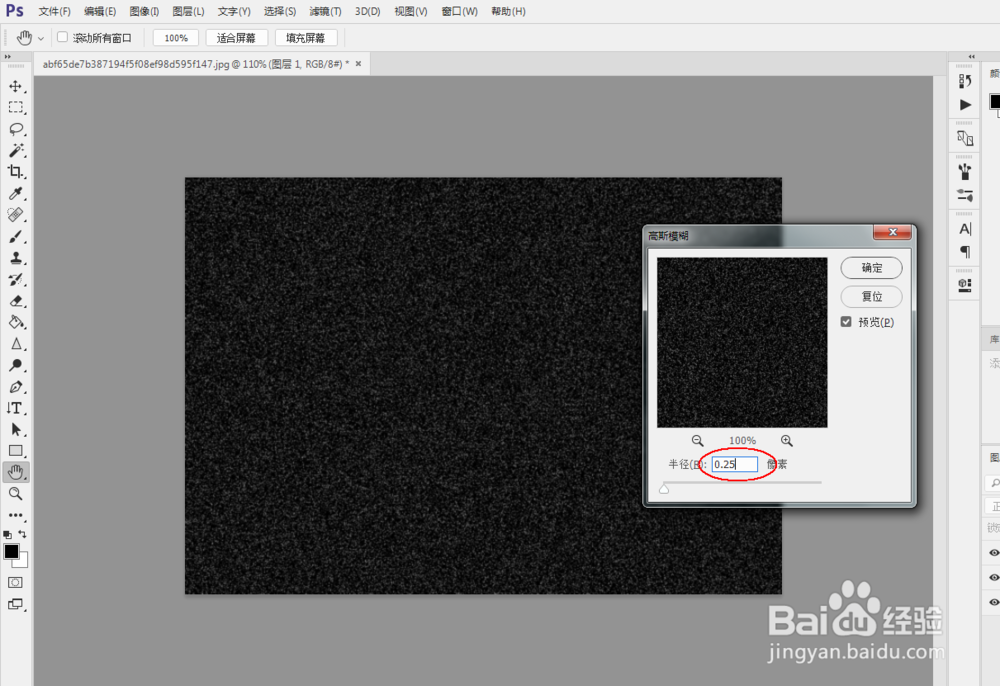
3、如果不想让星星太钝,可以用高斯模糊适当处理,小编设置了0.25的模糊数值。大家根据自己喜欢来设置。
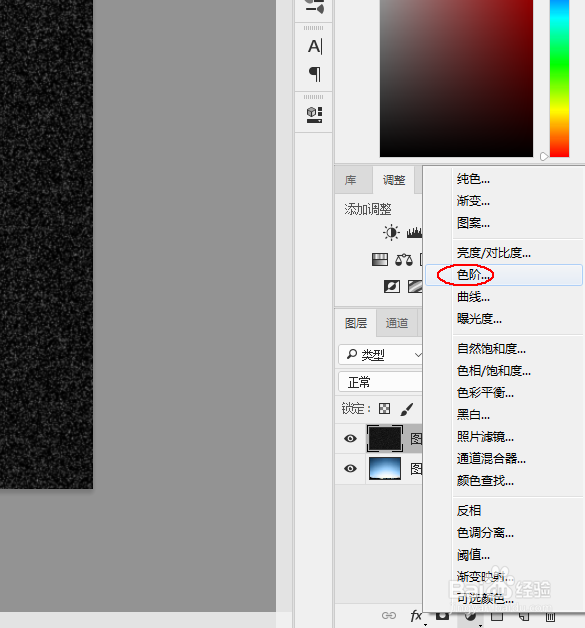
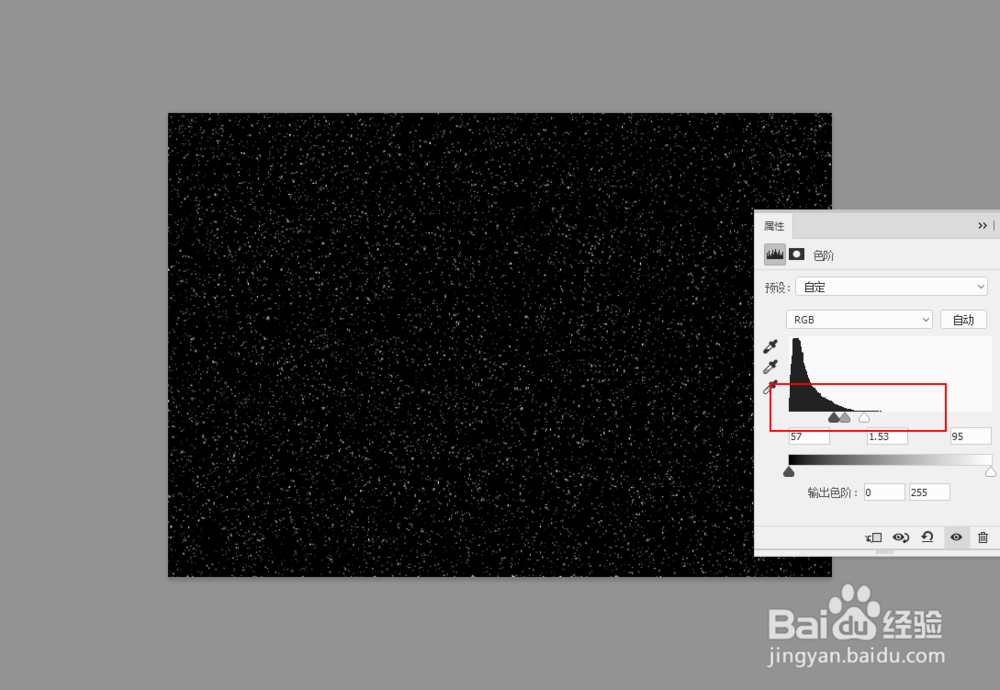
4、如果还是不满意星星的分布,可以新建一个色阶图层,左右拖动三个滑块,设置喜欢的稀松程度。
5、把色阶图层和星星图层选中合并成为一个组。
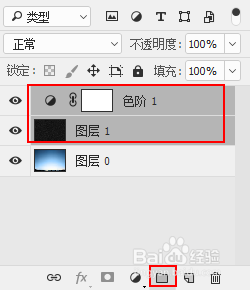
6、改这个组的混合模式为,颜色减淡,星空效果就做好了,之后可以建立蒙版用黑色画笔擦掉山坡上的星星,适当修饰不自然的地方。
