win10自动锁屏怎么设置,win10在哪设置自动锁屏

时间:2026-02-16 13:19:14

1、点击win10任务栏上方的搜索图标,如下图所示:

win10自动锁屏怎么设置,win10在哪设置自动锁屏

2、然后在搜索对话框中输入“屏幕保护程序”,然后点击“打开”选项,如下图所示:

win10自动锁屏怎么设置,win10在哪设置自动锁屏

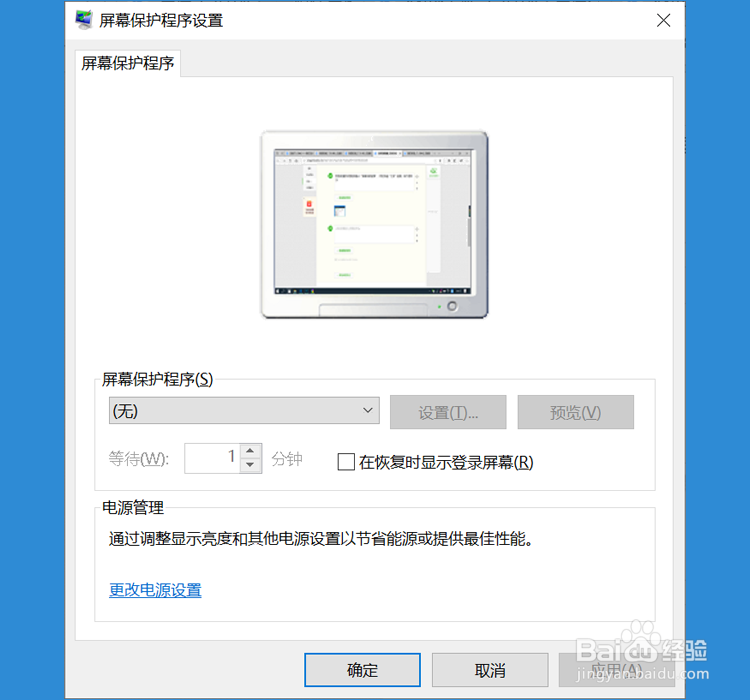
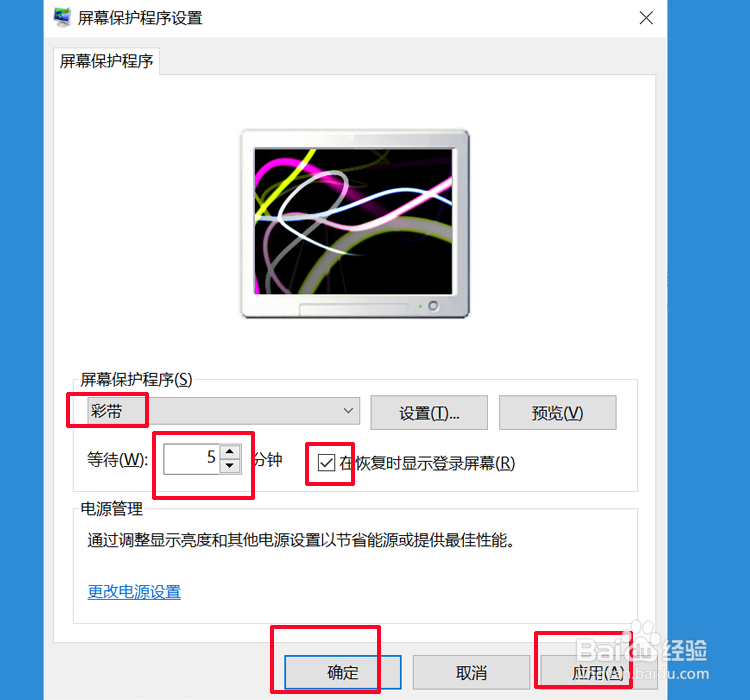
3、打开之后进入到“屏幕保护程序设置”界面,如下图所示:

win10自动锁屏怎么设置,win10在哪设置自动锁屏

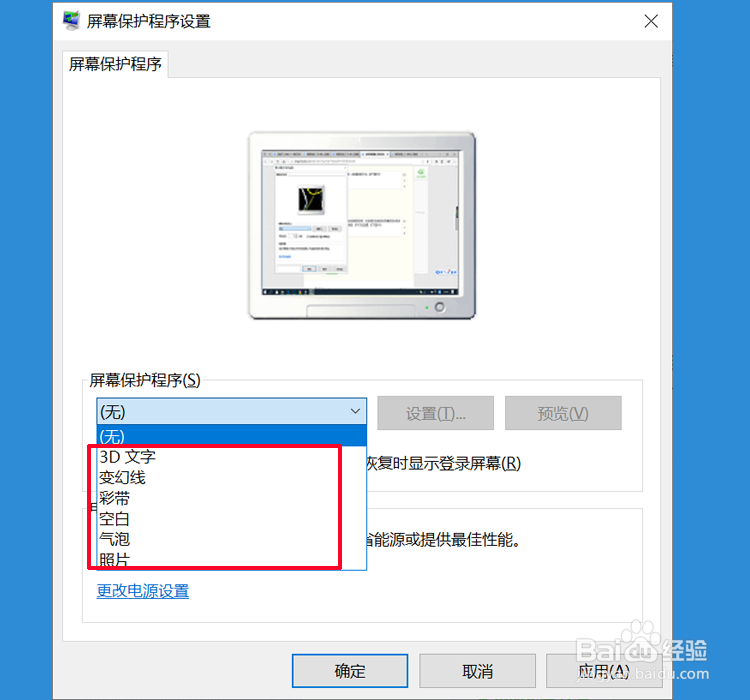
4、点击屏幕保护程序下拉菜单,选择喜欢的方式,如下图所示:

win10自动锁屏怎么设置,win10在哪设置自动锁屏

5、然后根据自己的需要设置自动锁屏的时间,可选择性勾选是否在恢复时显示登录屏幕,设置之后点击应用-确定,即可完成设置,如下图所示:
win10自动锁屏怎么设置,win10在哪设置自动锁屏

1、通过【Win+I】组合键打开“设置”页面,如下图所示:

win10自动锁屏怎么设置,win10在哪设置自动锁屏

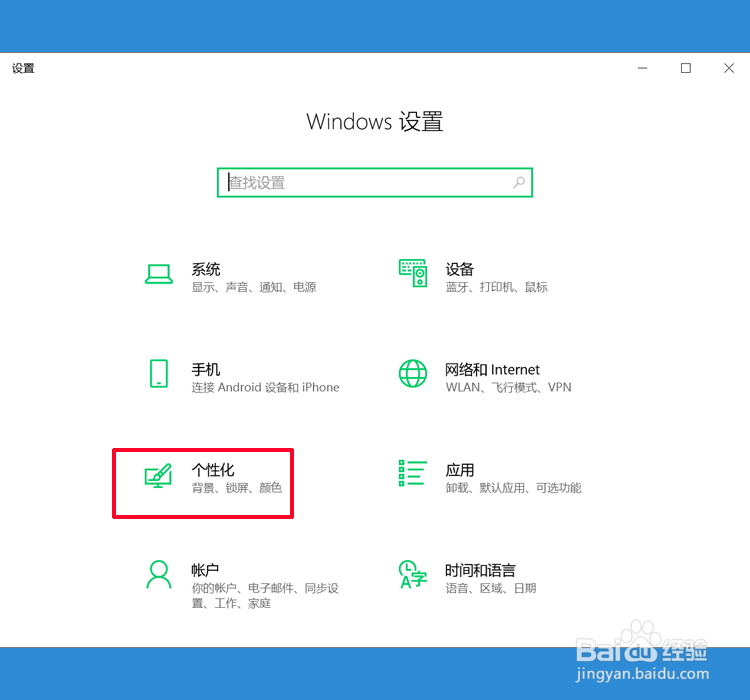
2、点击“个性化”进入到个性化设置界面,然后点击“锁屏界面”,如下图所示:

win10自动锁屏怎么设置,win10在哪设置自动锁屏

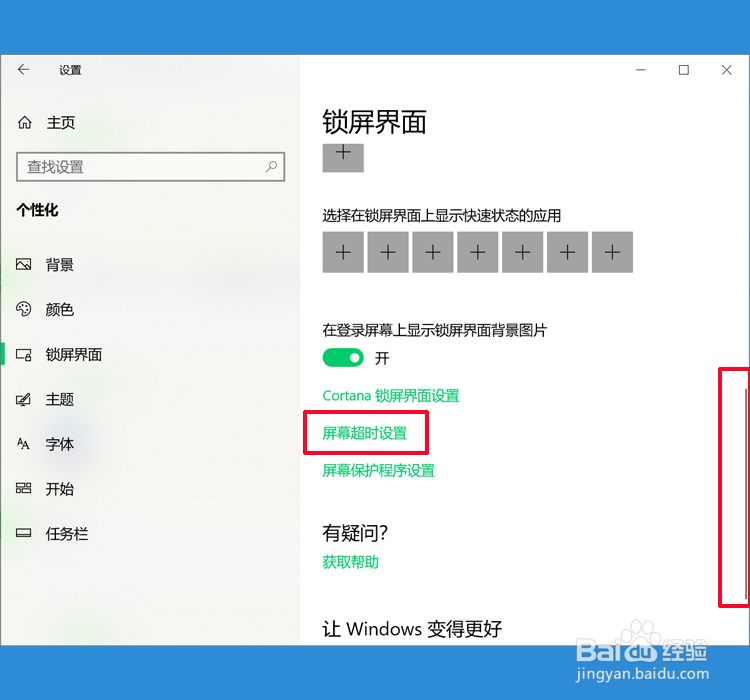
3、点击之后下拉找到“屏幕超时设置”并点击,如下图所示:

win10自动锁屏怎么设置,win10在哪设置自动锁屏

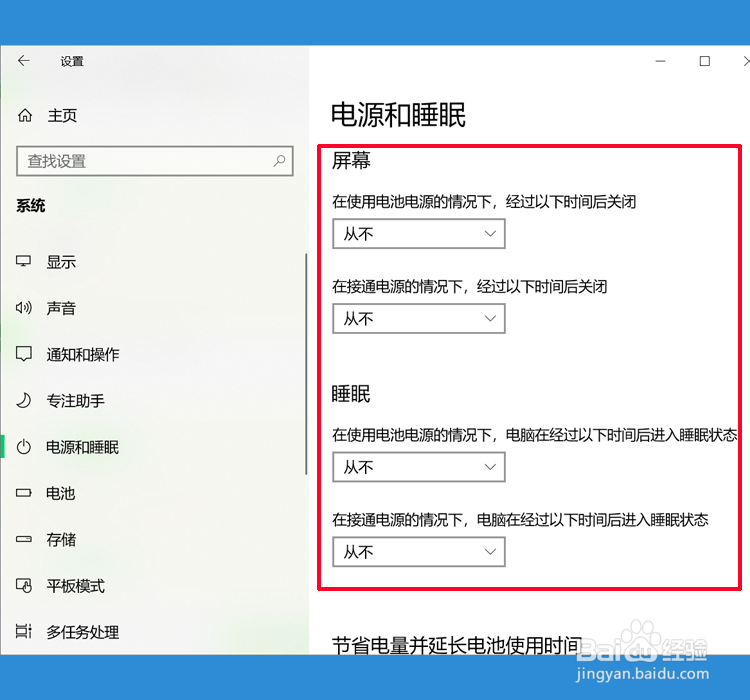
4、进入到如下界面后根据自己的需要设置相应的锁屏时间,然后点击确定即可,如下图所示:
win10自动锁屏怎么设置,win10在哪设置自动锁屏

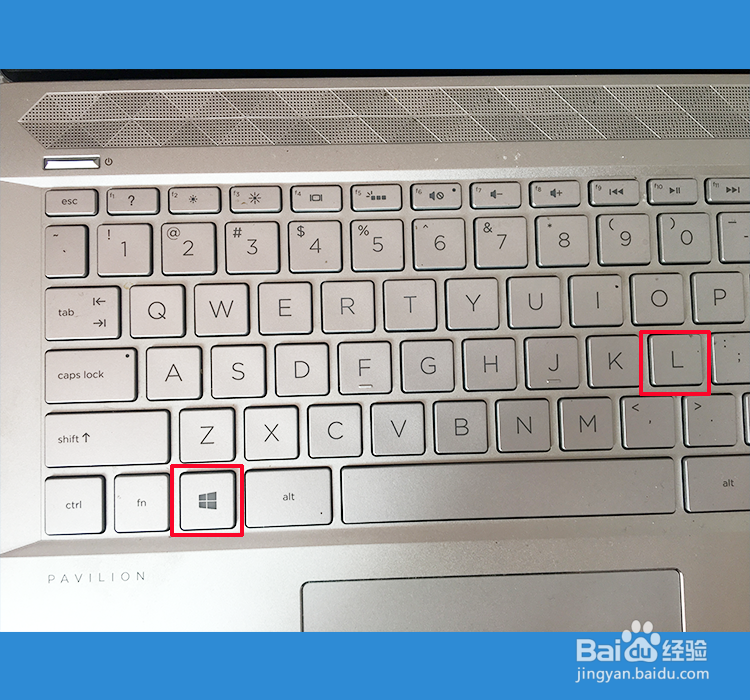
1、直接通过【Win+L】组合快捷键锁屏,如下图所示:

win10自动锁屏怎么设置,win10在哪设置自动锁屏

2、锁屏之后如下图所示:

win10自动锁屏怎么设置,win10在哪设置自动锁屏

© 2026 途途旅游
信息来自网络 所有数据仅供参考
有疑问请联系站长 site.kefu@gmail.com