1、打开要使用的工作文件
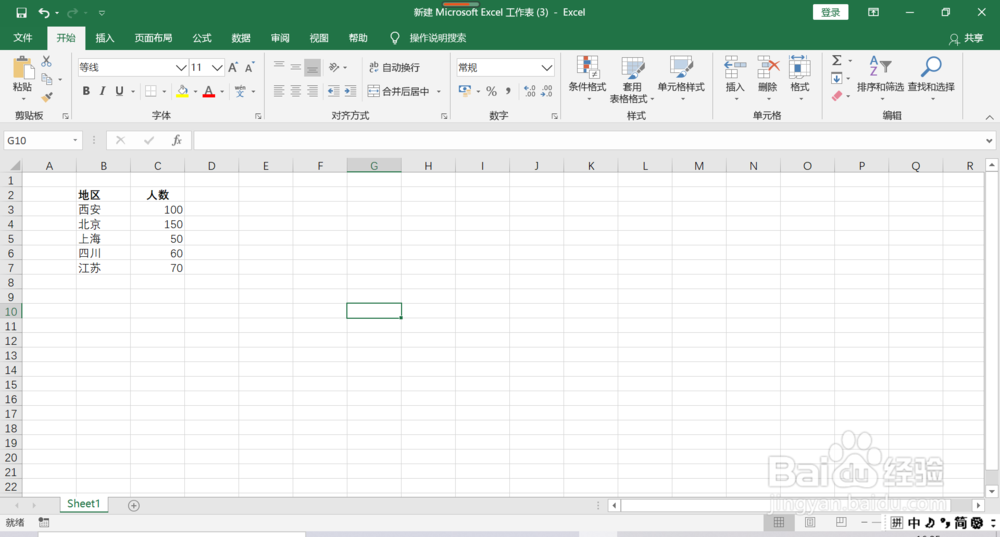
2、全选所有的数据。

3、点击“插入”-->"图表"-->"簇状条形图"。
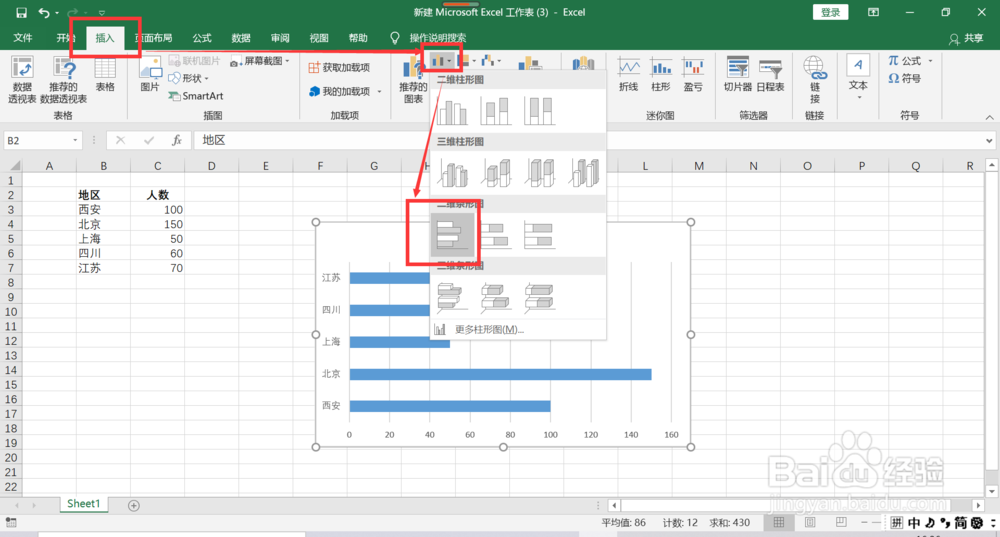
4、可以看到生成了一个条形图。

5、使用PPT自作人形图。
人形图制作方法见:

6、切换到Excel,点击“插入”-->"图片"-->“插入(S)”。

7、选择其中一个人形图片素材,复制
选中其一条条形图(一定要选中其中某一条,不是多条)
选好后直接粘贴上去即可。
一一处理。

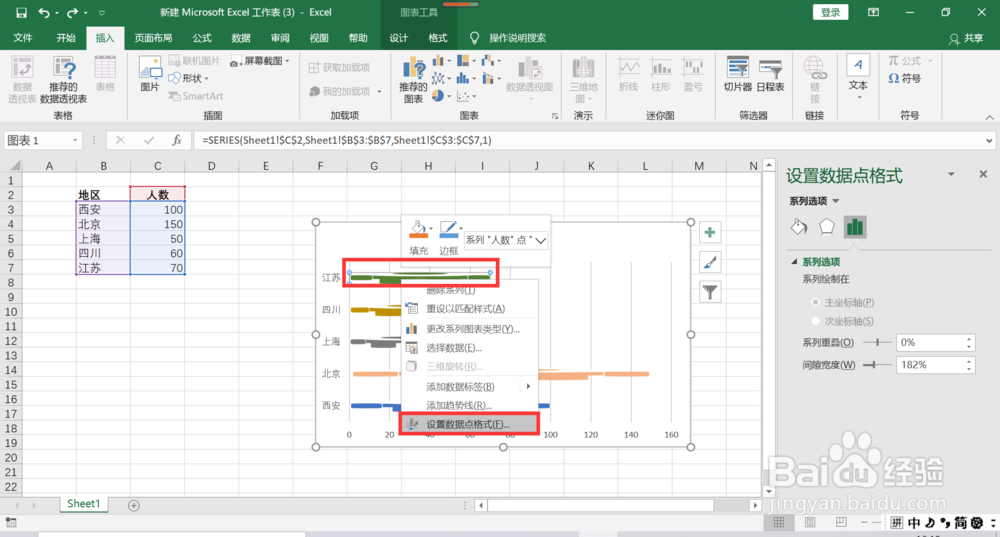
8、选中其一条条形图,右键-->设置数据点格式
9、点击填充-->层叠,就可以变成多个。
点击系列选项,“间隙宽度(W)”设置为26%
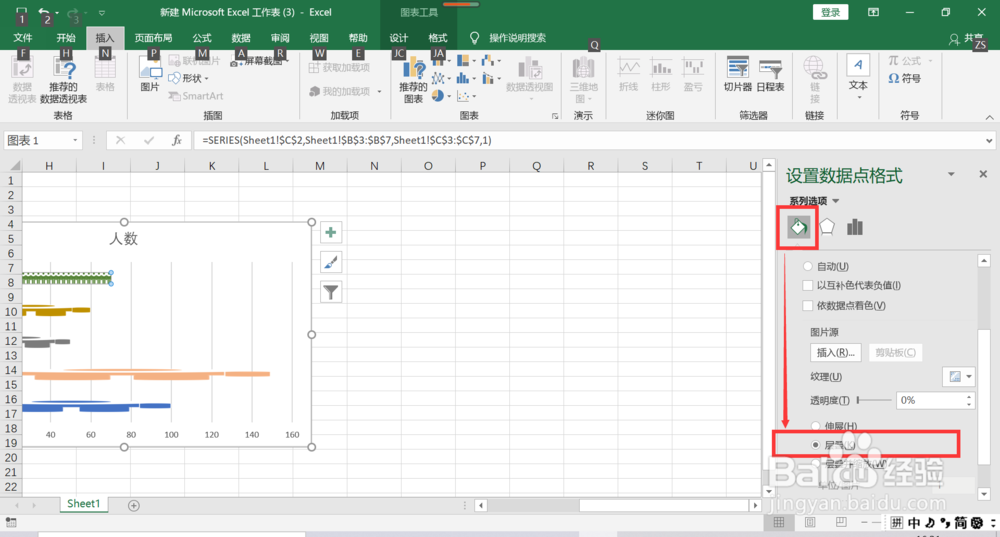

10、其他几个色条按照相同方法设置。
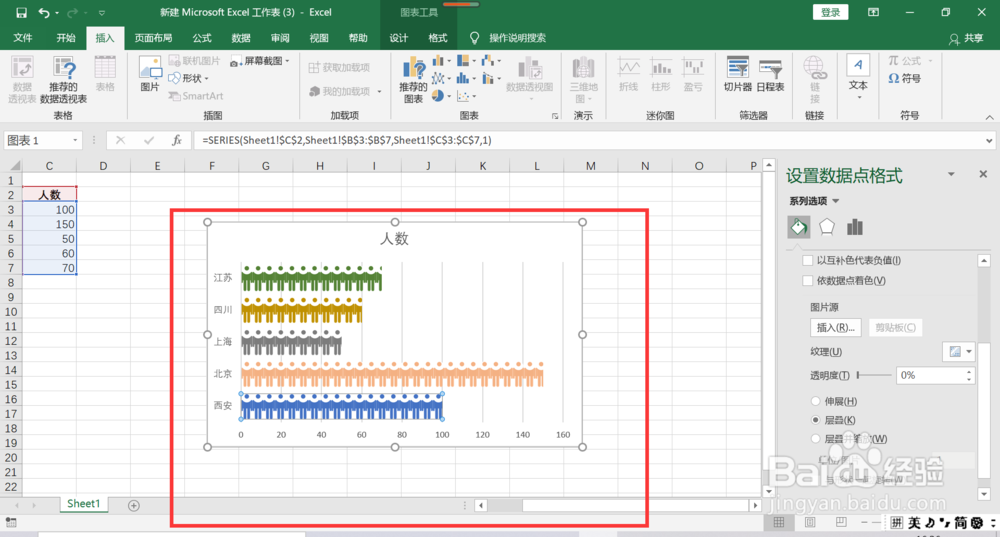
11、设置完毕,欢迎随时私信交流哦~