1、运行VMware安装包,点击匠欠“Next”

2、阅读License,如果接受,请选择“I accept the .......”, 点击“Next”

3、选择“Custom”

4、点击“Next”

5、点击“Next”虚温扯

6、点击“Next”

7、点击“Next”丽颂

8、点击“Next”
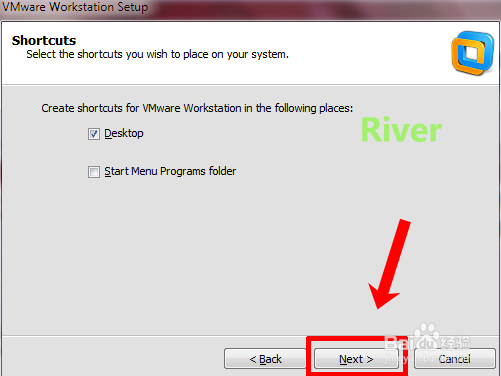
9、点击“Continue”

10、等待安装

11、输入License Key,点击“Enter”

12、安装完成,点击“FInish”

1、运行VMware安装包,点击匠欠“Next”
2、阅读License,如果接受,请选择“I accept the .......”, 点击“Next”
3、选择“Custom”
4、点击“Next”
5、点击“Next”虚温扯
6、点击“Next”
7、点击“Next”丽颂
8、点击“Next”
9、点击“Continue”
10、等待安装
11、输入License Key,点击“Enter”
12、安装完成,点击“FInish”