1、创建动作组
打开photoshop点击“窗口”-“动作”打开动作面板,点击文件夹图标创建动作组。

2、新建动作
点击“+”加号,弹出新建动作面板,输入动作名称,点击“记录”。

3、修改图片尺寸
点击“图像”-“图像大小”手动设置图片宽度,按Ctrl+S保存图片,点击动作面板下面方块按钮停止记录动作。

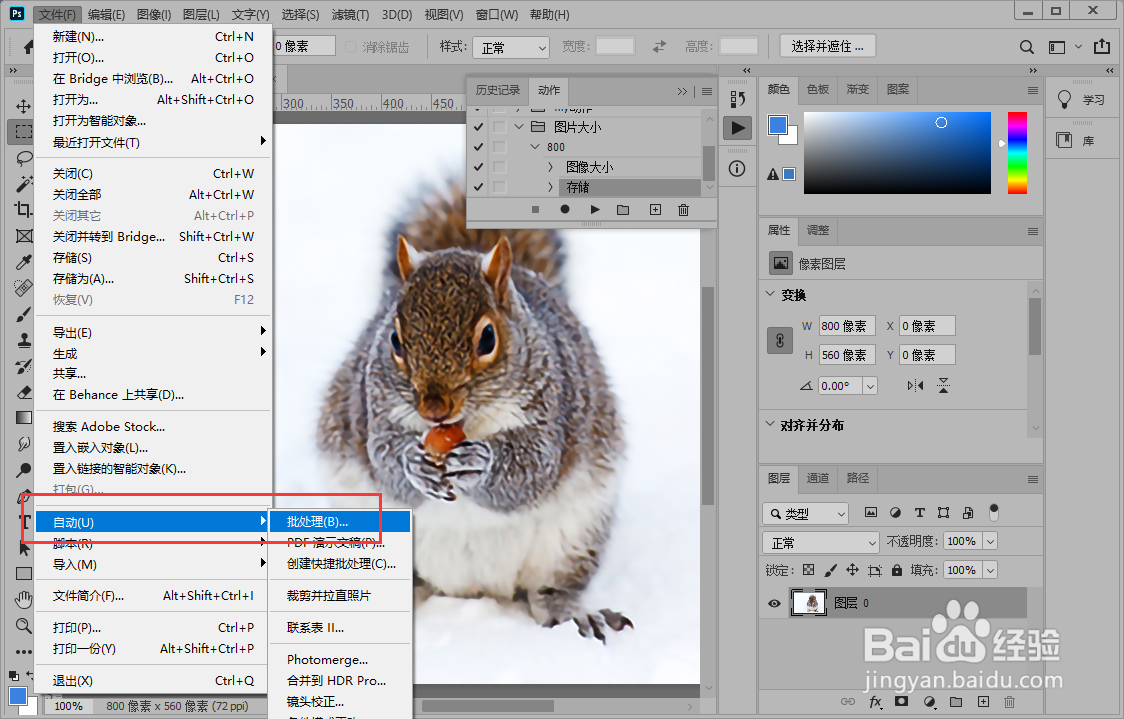
4、批处理面板
点击“文件”-“自动”-“批处理”打开批处理面板。
5、设置批处理参数
选中1~3步骤创建的动作,“源”选中要修改图片尺寸的文件夹,“目标”选中修改后要存储的文件夹。

6、批量修改图片尺寸
这样Photoshop就会批量修改图片尺寸,存储到目标文件夹中。
