1、1.复制出来上侧部分,并新建图层
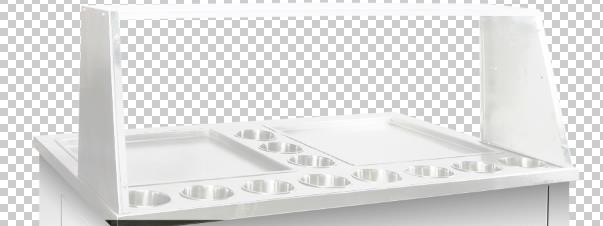
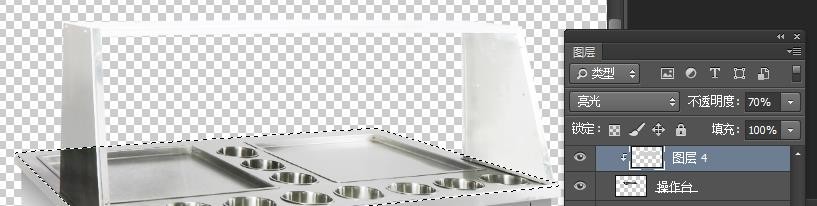
2、2.建灰色图层,“亮光”,透明度,只对底层可见

3、3.再建一个灰色图层,如图调整,修整到合适效果
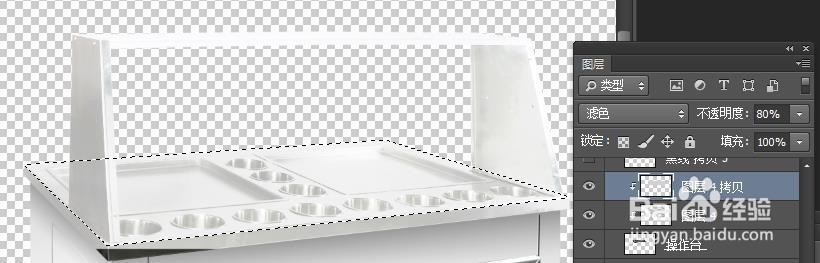
4、4.现在颜色对了,但是分界不清楚,所以要深化下边界,用铅笔,黑色,加深边
线,调节透明度
5、5.白色高光的部分,一样,用铅笔,白色,加深边线,调节透明度
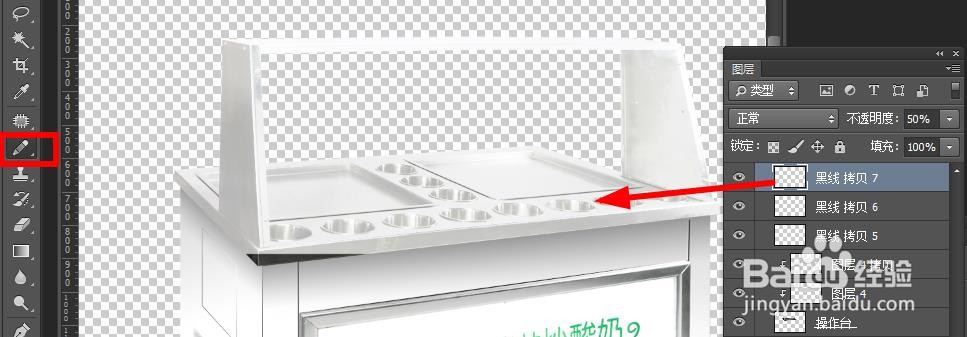
6、6.圆形的部分可以用圆形先涂色,再删除,留下个小边
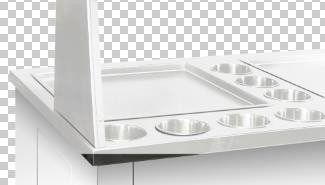
7、7.所有小边都复制出来,移动到合适位置
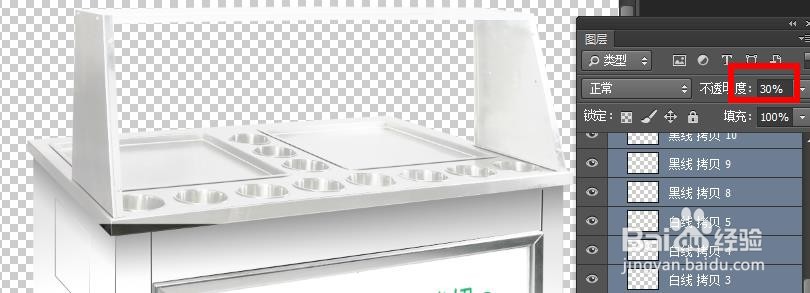
8、8.图层如图
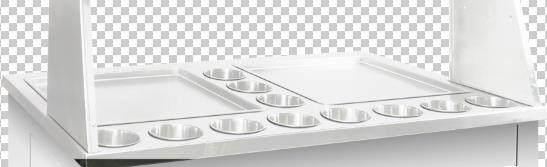
9、9.这样,上侧这块就修好了

1、1.复制出来上侧部分,并新建图层
2、2.建灰色图层,“亮光”,透明度,只对底层可见
3、3.再建一个灰色图层,如图调整,修整到合适效果
4、4.现在颜色对了,但是分界不清楚,所以要深化下边界,用铅笔,黑色,加深边
线,调节透明度
5、5.白色高光的部分,一样,用铅笔,白色,加深边线,调节透明度
6、6.圆形的部分可以用圆形先涂色,再删除,留下个小边
7、7.所有小边都复制出来,移动到合适位置
8、8.图层如图
9、9.这样,上侧这块就修好了