1、首先打开此电脑

2、点击C盘进去
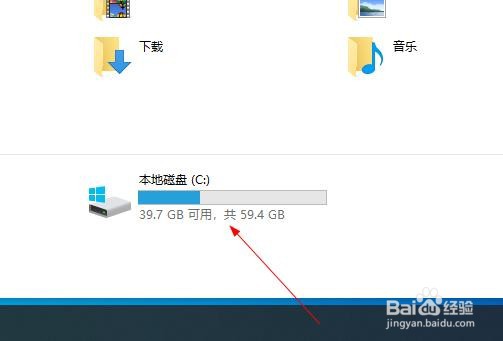
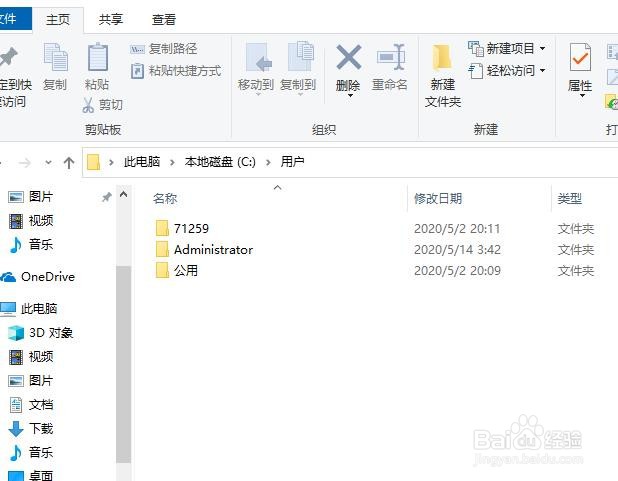
3、点击用户这个文件夹进去 英文的名字是 Users

4、在这里找到你目前使用的账号进去
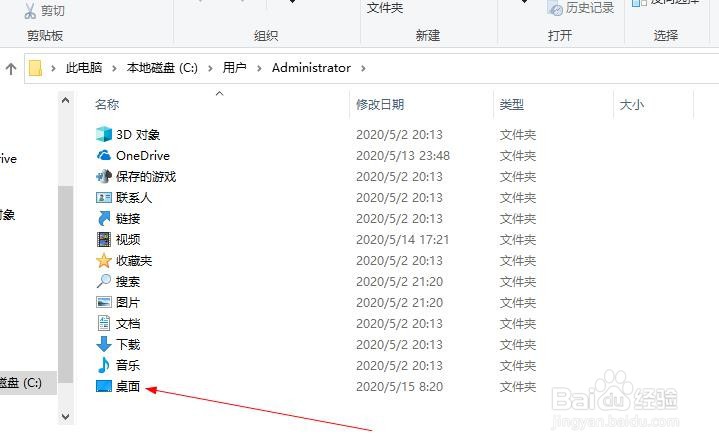
5、进去以后可以看见桌面 英文是Desktop
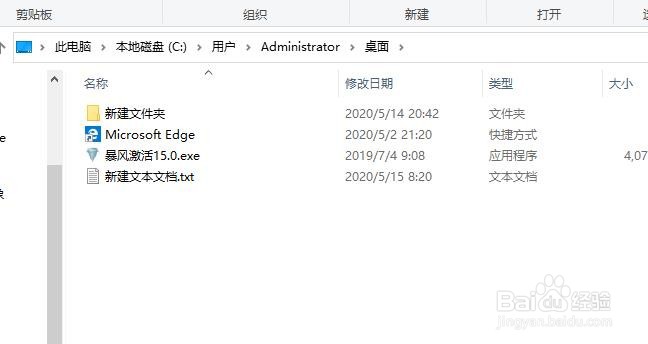
6、点击进去看看是不是你目前的文件 如果是这个就正确的
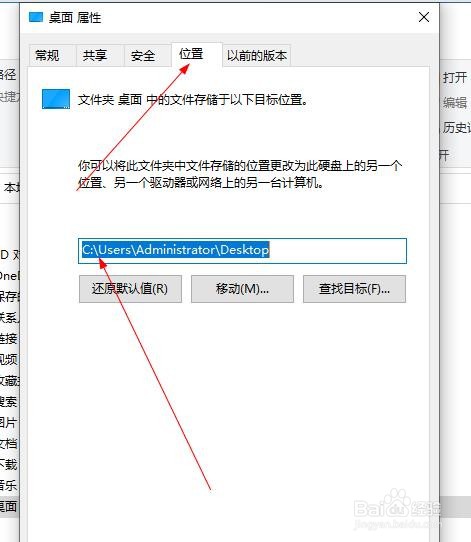
7、也可以在桌面 文件夹右击 点击属性进去 把桌面放D盘去

8、点击位置 把下面的C 修改成D 或者E
1、怎么找到windows10桌面在c盘哪个文件夹里面
2、点击C盘进去
3、点击用户这个文件夹进去 英文的名字是 Users
4、在这里找到你目前使用的账号进去
5、进去以后可以看见桌面 英文是Desktop
6、点击进去看看是不是你目前的文件 如果是这个就正确的
7、也可以在桌面 文件夹右击 点击属性进去 把桌面放D盘去
8、点击位置 把下面的C 修改成D 或者E