如何用PS操控变形快速移动图层中的多个图形?

时间:2026-02-14 02:44:55

1、我们新建一个透明背景的文档。

如何用PS操控变形快速移动图层中的多个图形?

2、自动生成一个透明的图层1;接着,在工具栏中调出矩形工具,或是椭圆工具,任意一款工具都行。

如何用PS操控变形快速移动图层中的多个图形?

3、然后,就在图层1这里,连续画出多个图形。

如何用PS操控变形快速移动图层中的多个图形?

4、这四个矩形都是在图层1这里。若想要移动任意一个矩形,一般人都会先选择这个矩形,再去移动。

如何用PS操控变形快速移动图层中的多个图形?

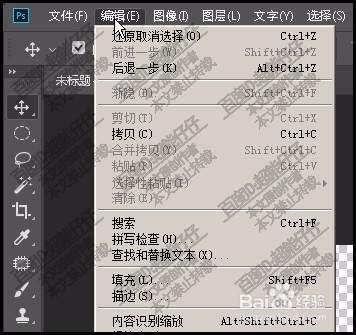
5、本文分享另一种方法。用操控变形来快速移动图形。

在菜单栏中点:编辑

如何用PS操控变形快速移动图层中的多个图形?

6、再点:操控变形。调出其工具。

如何用PS操控变形快速移动图层中的多个图形?

7、再看画布中的四个矩形,分别显示网格操控线。

如何用PS操控变形快速移动图层中的多个图形?

8、鼠标也变成了图钉的样子。假设,你想移动蓝色的矩形,那么,鼠标点住蓝色矩形,再移动。看,很快就移动蓝色矩形 啦,想要移动哪个图形就点哪个就行啦。

如何用PS操控变形快速移动图层中的多个图形?

9、移动好位置,按下回车键即可,非常方便快捷。

如何用PS操控变形快速移动图层中的多个图形?

© 2026 途途旅游
信息来自网络 所有数据仅供参考
有疑问请联系站长 site.kefu@gmail.com