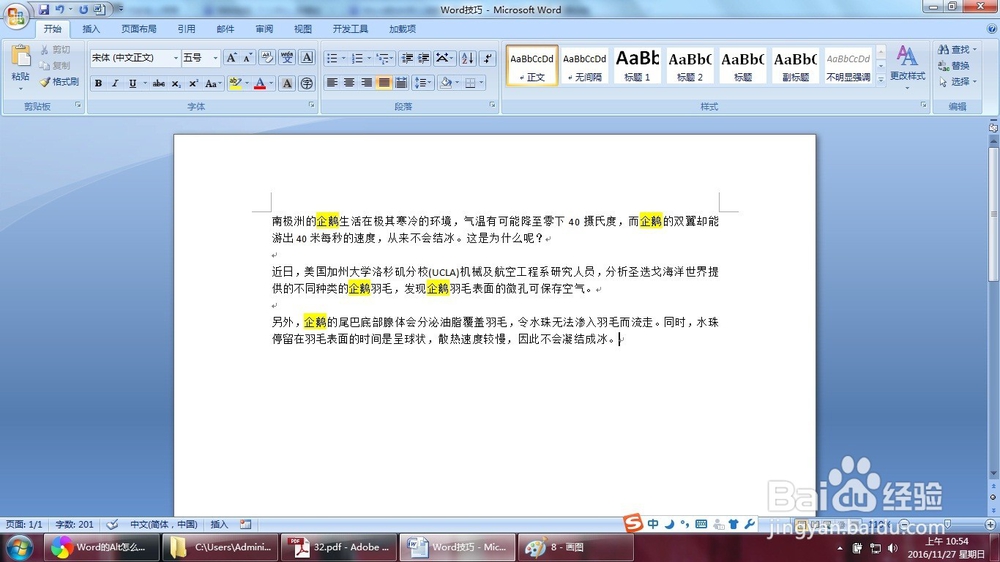
1、电脑上新建word文件,例如命名为“word技巧”~!!!

2、双击“word技巧”,打开word文件~!!
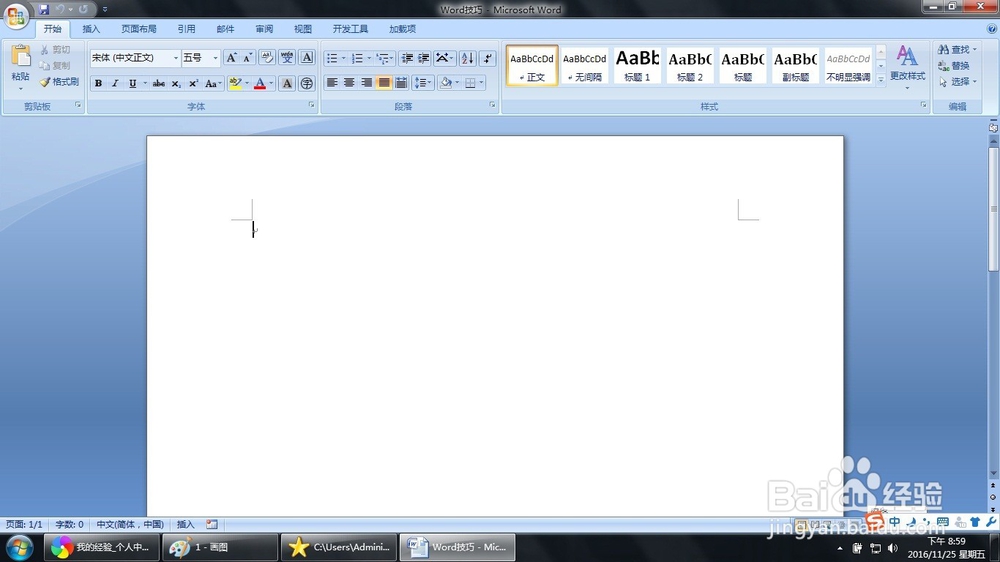
3、输入一段内容,至少包含两段内容作为示例

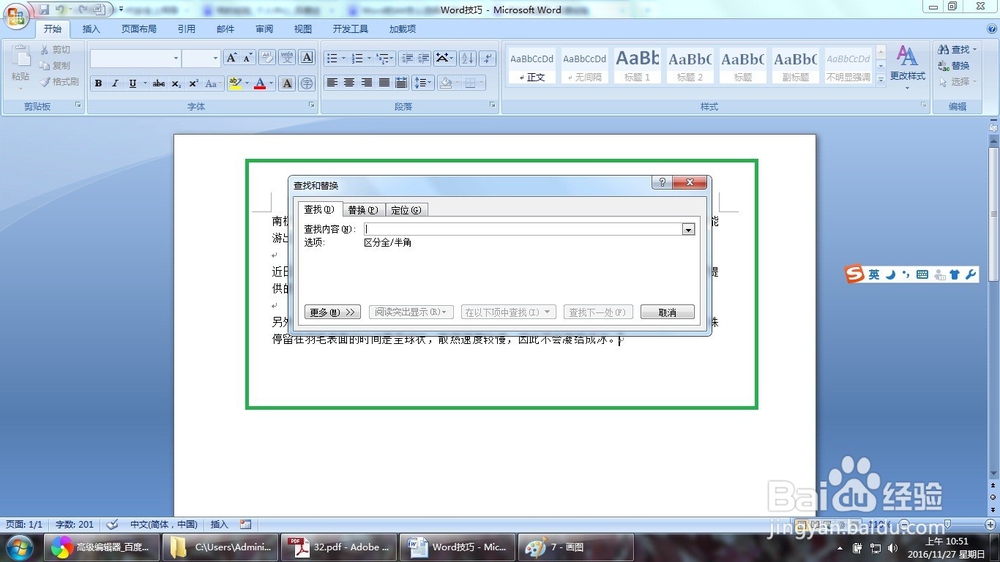
4、按下Ctrl+F,弹出搜索的对话框
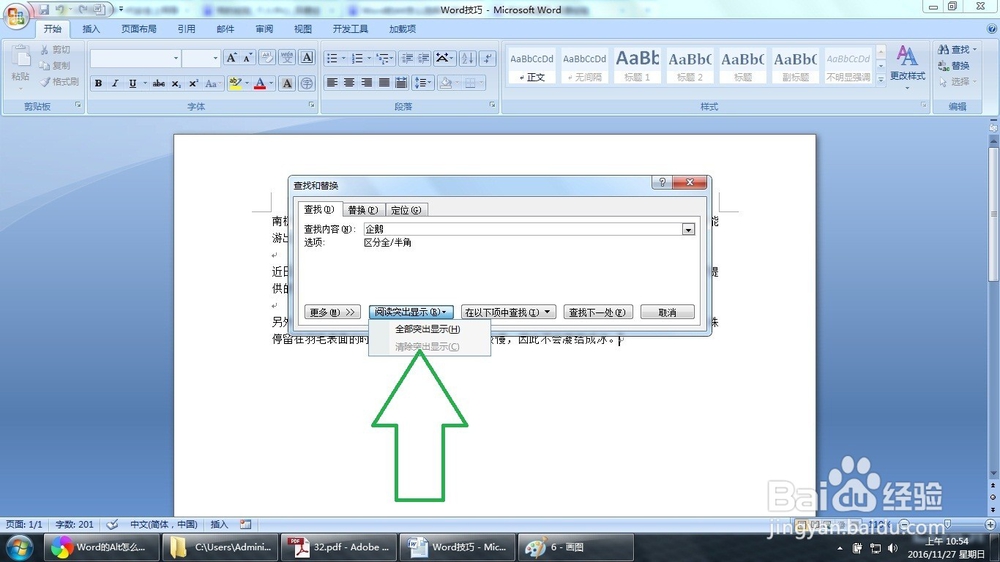
5、输入要查找的内容,例如“企鹅”,并点击全部突出显示
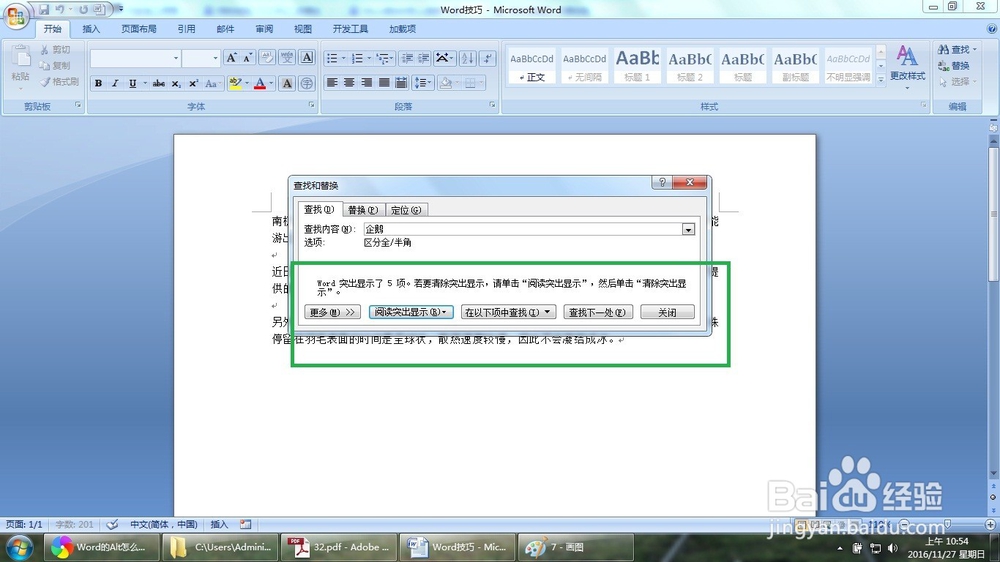
6、点击确定,即可看到有5处内容被找到
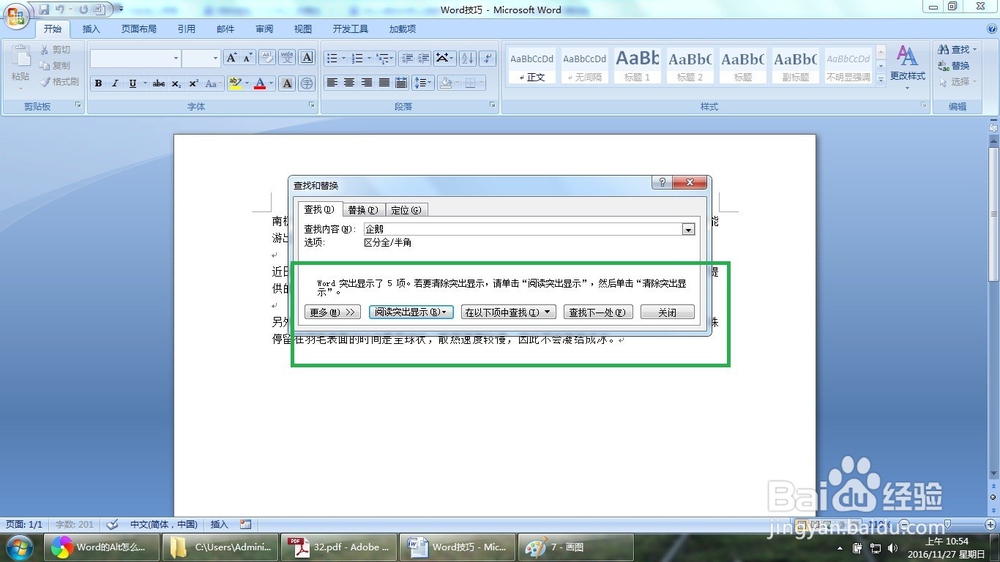
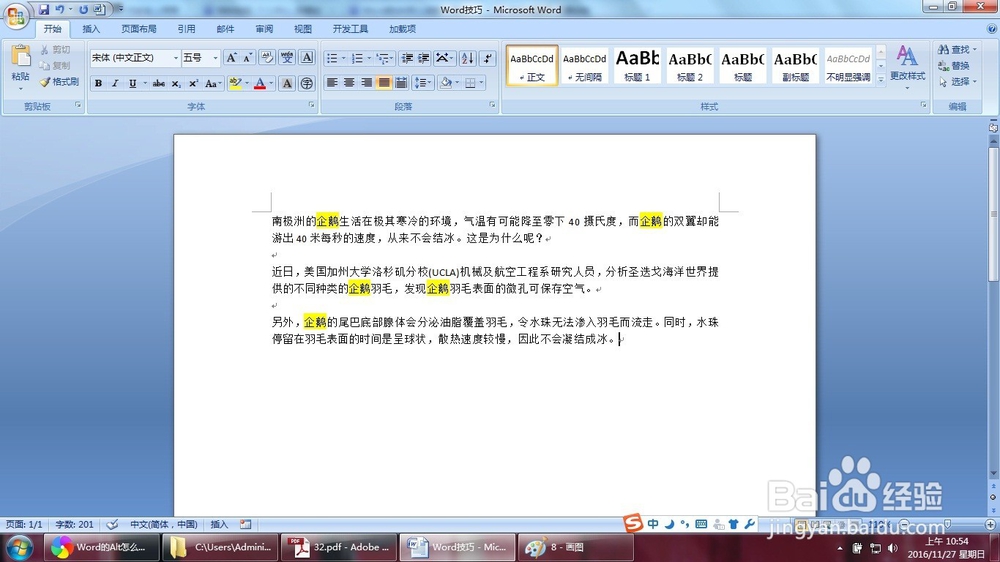
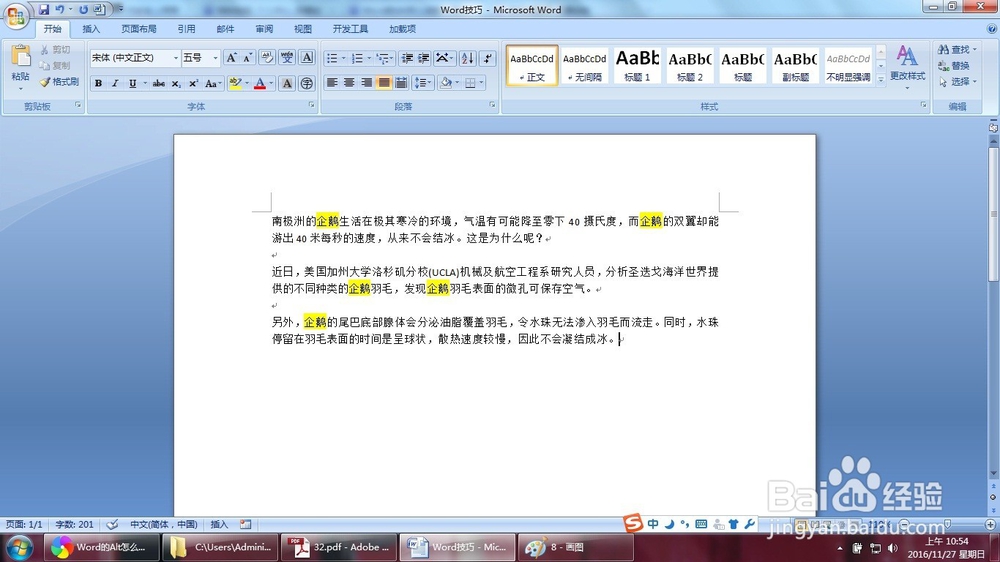
7、点击关闭,即可看到全文中的“企鹅”内容被高亮标出
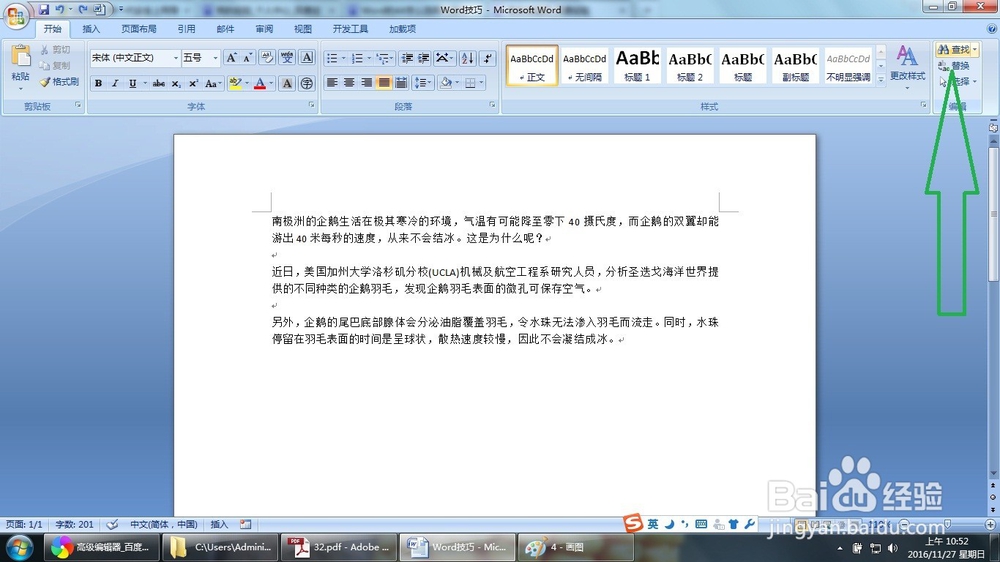
1、点击工具栏右上方的“查找”,弹出搜索的对话框
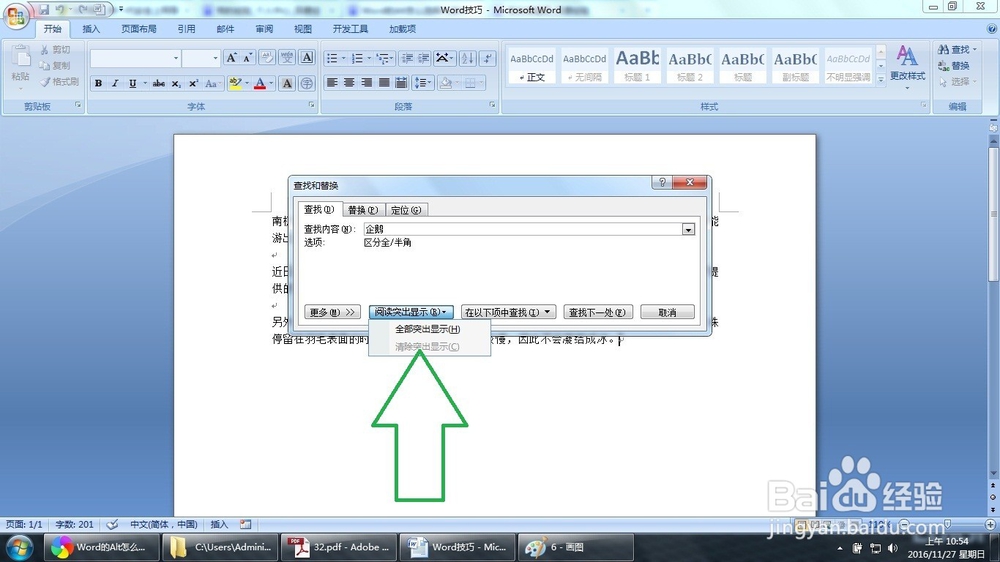
2、输入要查找的内容,例如“企鹅”,并点击全部突出显示
3、点击确定,即可看到有5处内容被找到
4、点击关闭,即可看到全文中的“企鹅”内容被高亮标出
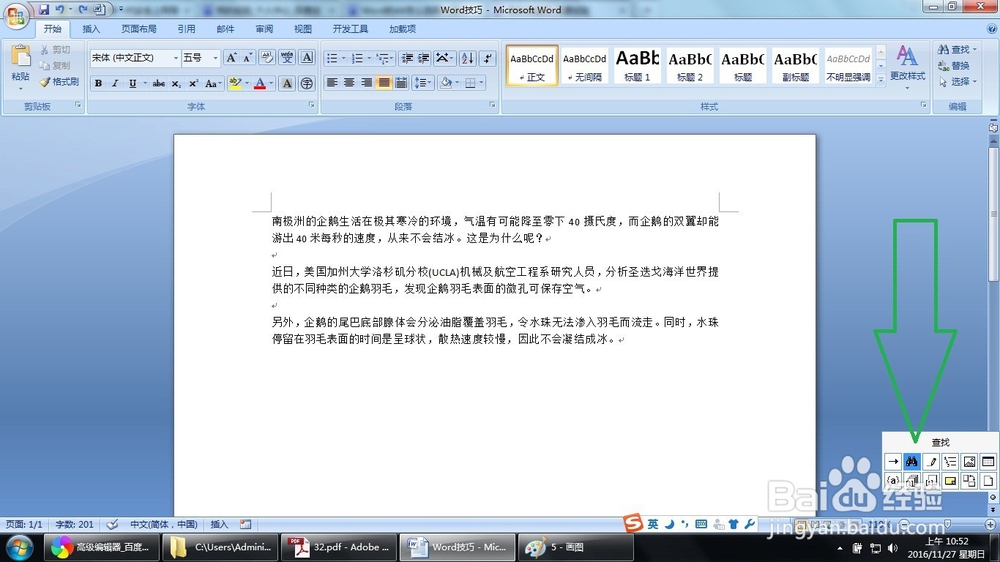
1、点击文档右下方的小圆点,即“选择浏览对象”的按钮,点击对话框中的“望远镜”,即查找按钮
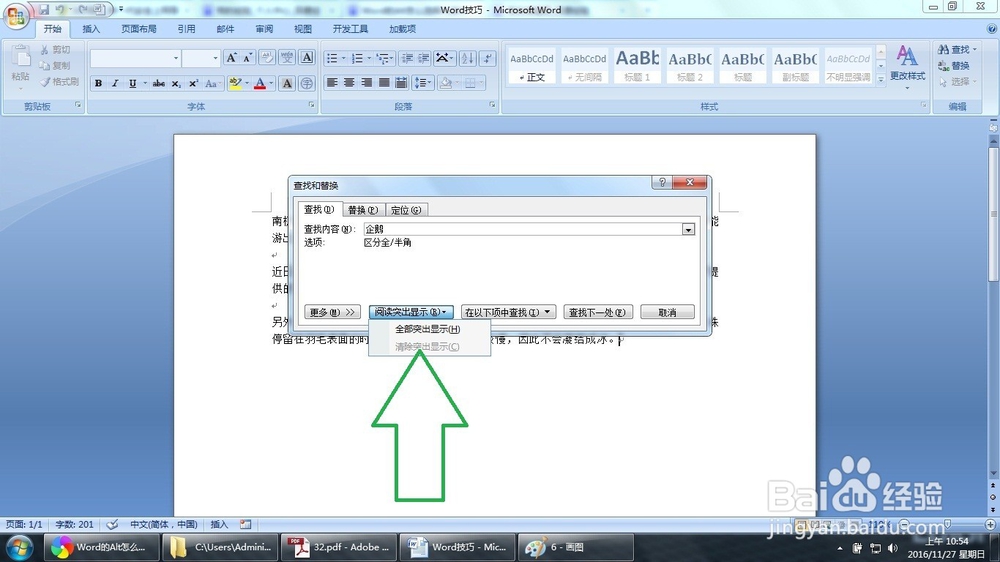
2、输入要查找的内容,例如“企鹅”,并点击全部突出显示
3、点击确定,即可看到有5处内容被找到
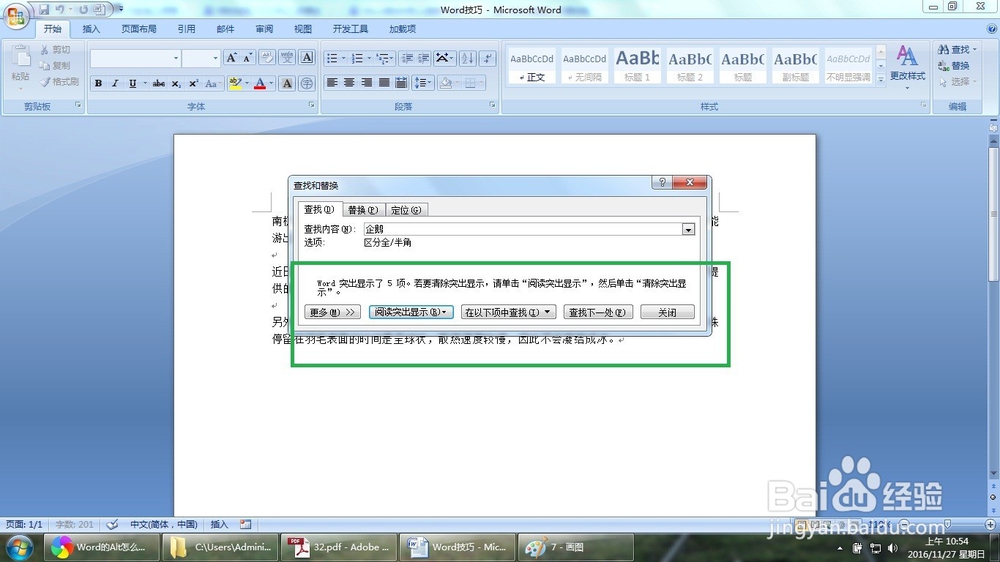
4、点击关闭,即可看到全文中的“企鹅”内容被高亮标出