1、打开iPhone 6,点击设置图标;
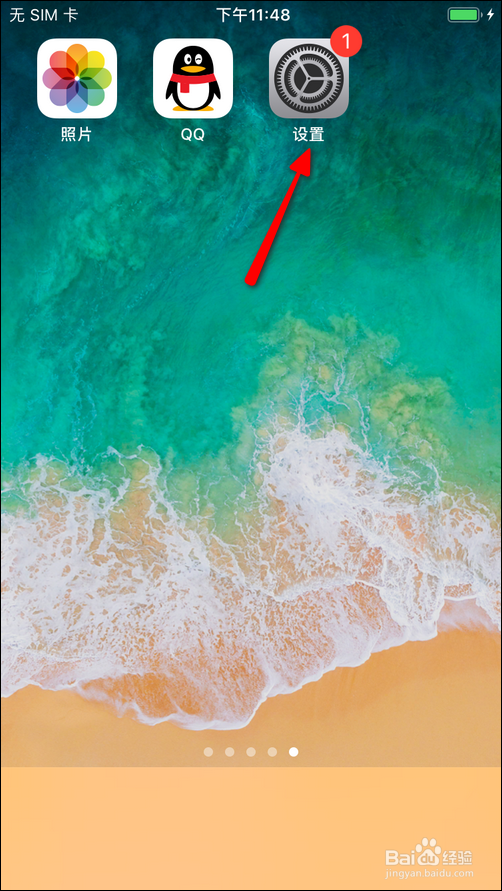
2、进入设置图标,查看飞行模式是否关闭,然后点击wifi;

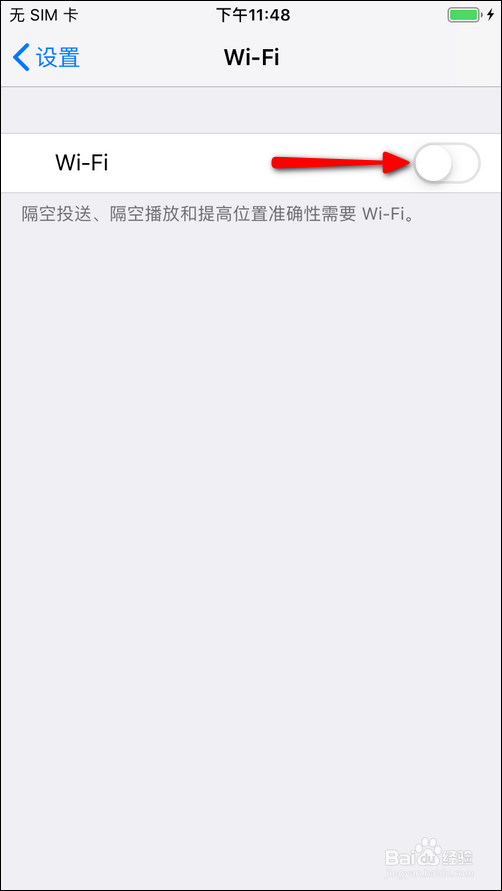
3、进入wifi主界面,如果wifi是关闭的,点开wifi后面的按钮;
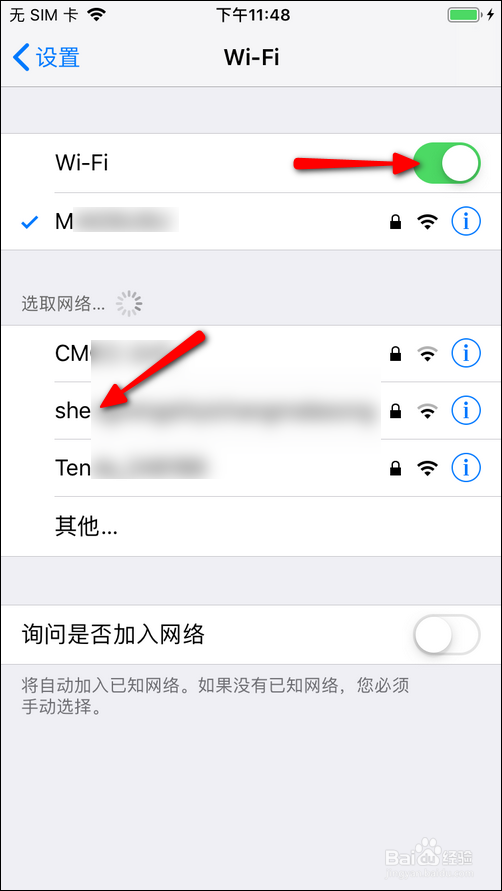
4、wifi后面的按钮点开后,就可以搜索到wifi网络了。
1、返回到iPhone 6手机主界面,点击设置;
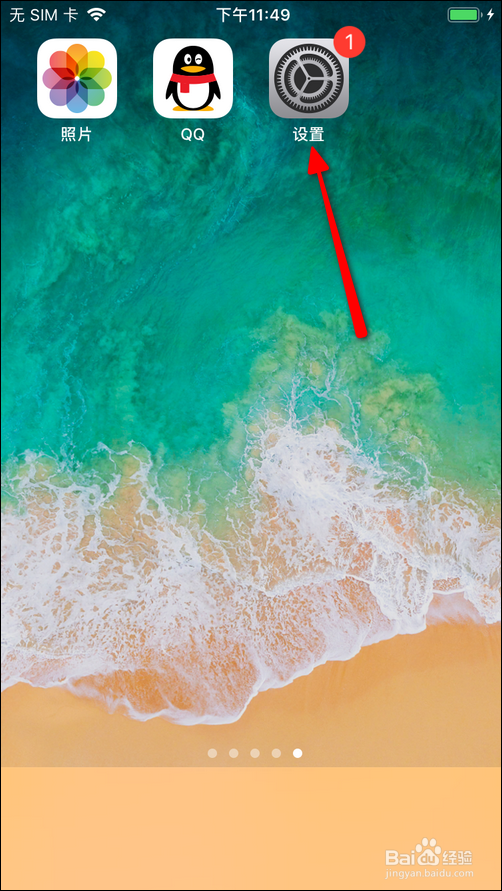
2、进入设置后,点击通用;
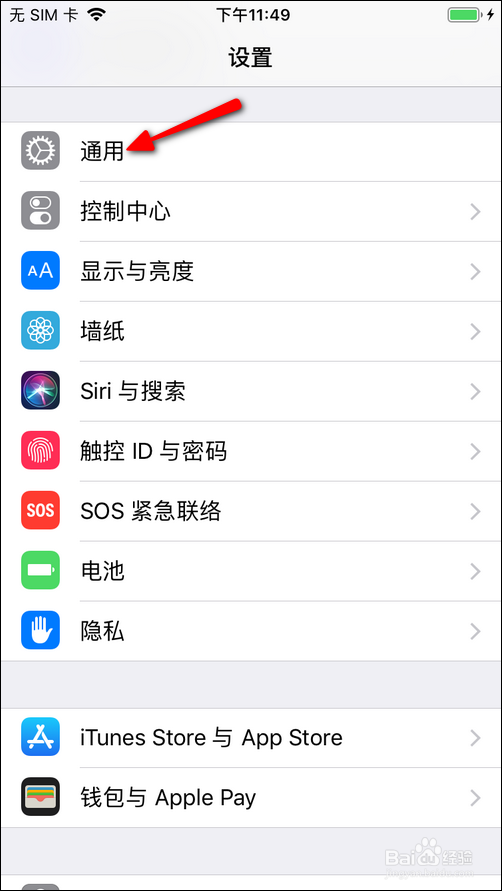
3、进入通用主界面,把页面拉至最下方,点击还原;
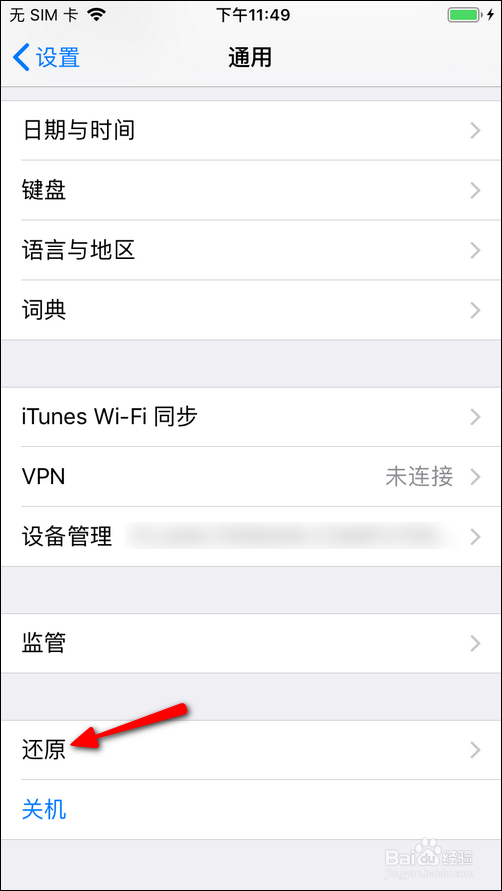
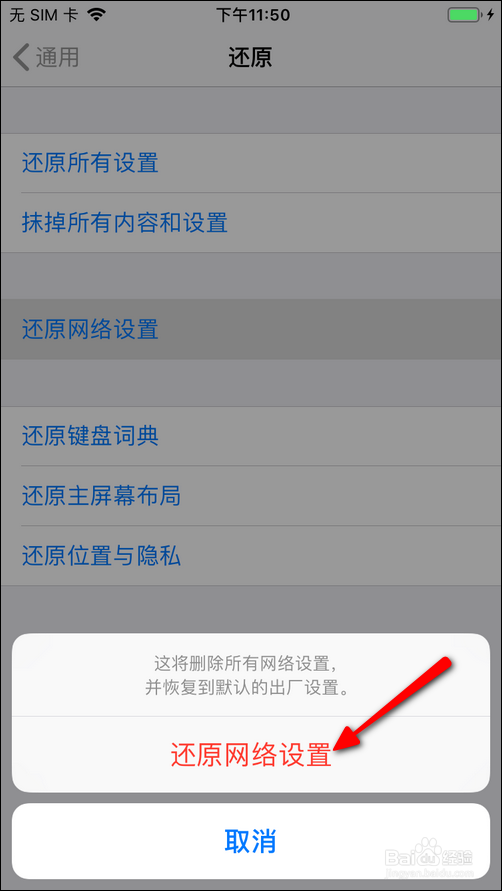
4、进入还原主界面,点击还原网络设置;

5、页面下方弹出选项,点击还原网络设置,即可搜索到wifi了。
1、开启WIFI模式
1、点击设置,关闭飞行模式;
2、点击飞行模式下方的wifi;
3、点开wifi后面的按钮即可。
还原网络设置
1、点击设置,点通用选项;
2、点击还原,点击还原网络设置;
3、点击还原网络设置即可。