lenovo电脑win10系统任务栏电源图标不见了

时间:2026-02-13 19:24:55

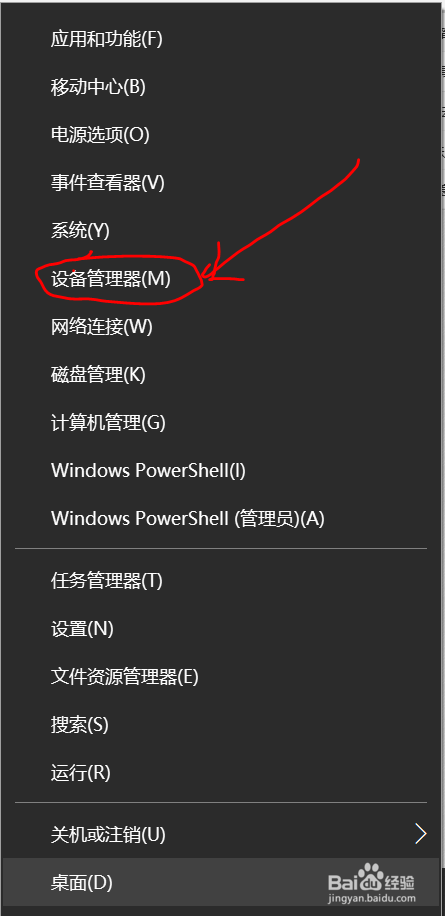
1、右击开始菜单,打开'设备管理器'

lenovo电脑win10系统任务栏电源图标不见了

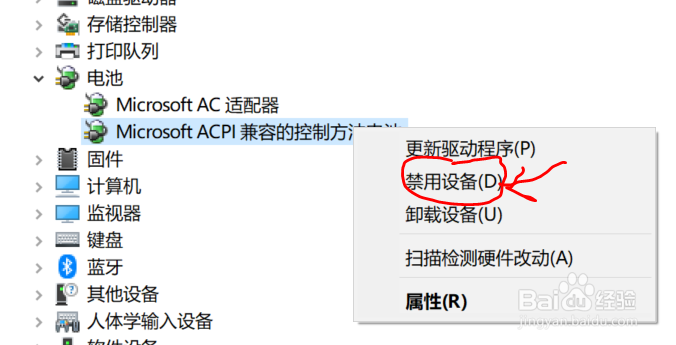
2、单击'电池'选项

lenovo电脑win10系统任务栏电源图标不见了

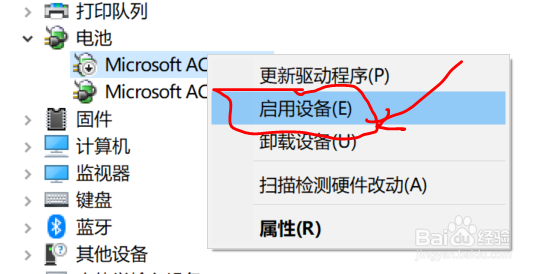
3、将'电池'选项下的两个子项先禁用再启用

lenovo电脑win10系统任务栏电源图标不见了

lenovo电脑win10系统任务栏电源图标不见了

lenovo电脑win10系统任务栏电源图标不见了

4、之后就可以看见电源图标啦!

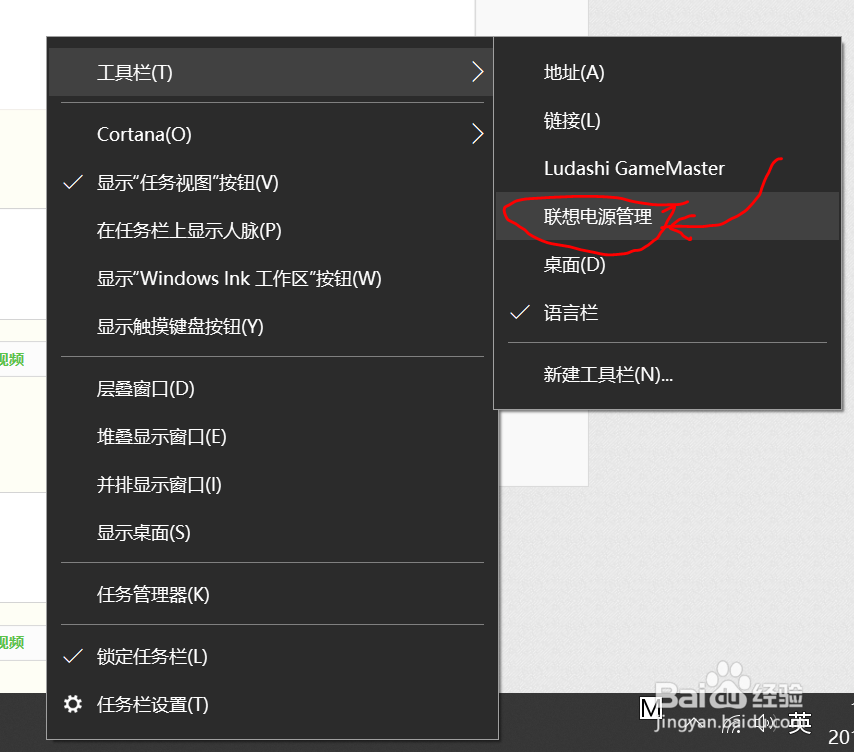
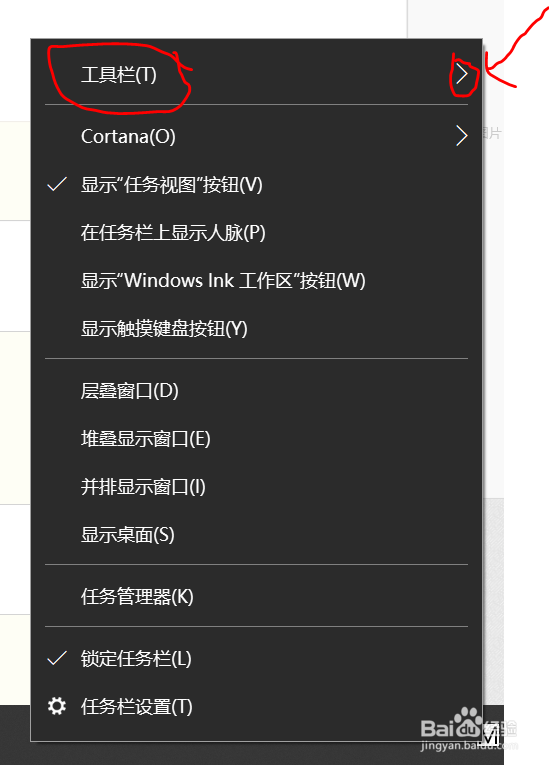
1、将鼠标箭头停在任务栏上右击,在出现的界面上点击‘工具栏’
lenovo电脑win10系统任务栏电源图标不见了

2、在点击工具栏后点击联想电源管理

lenovo电脑win10系统任务栏电源图标不见了

3、然后就可以出现我们想要的电源图标啦!

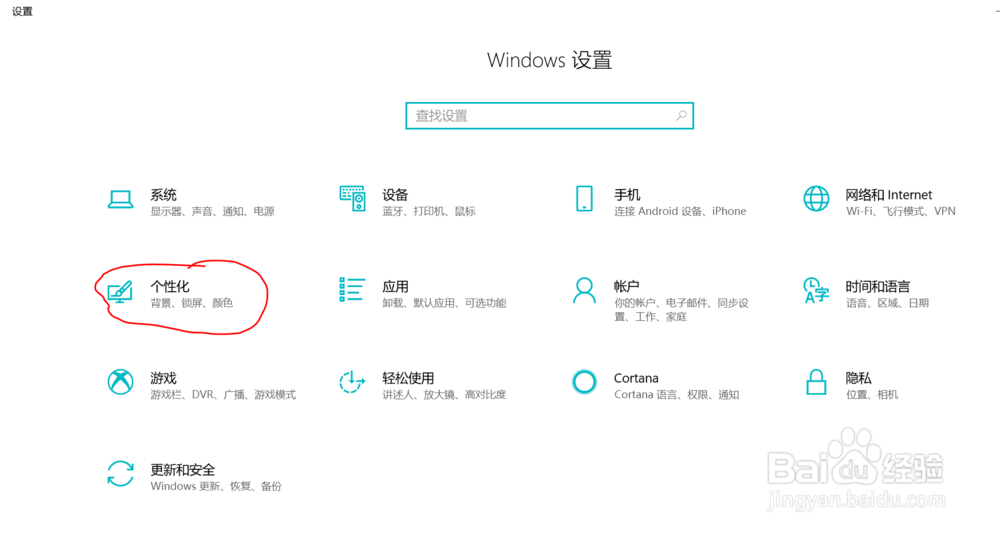
1、右击开始菜单,点击‘设置’

lenovo电脑win10系统任务栏电源图标不见了

2、在‘设置’界面点击‘个性化’

lenovo电脑win10系统任务栏电源图标不见了

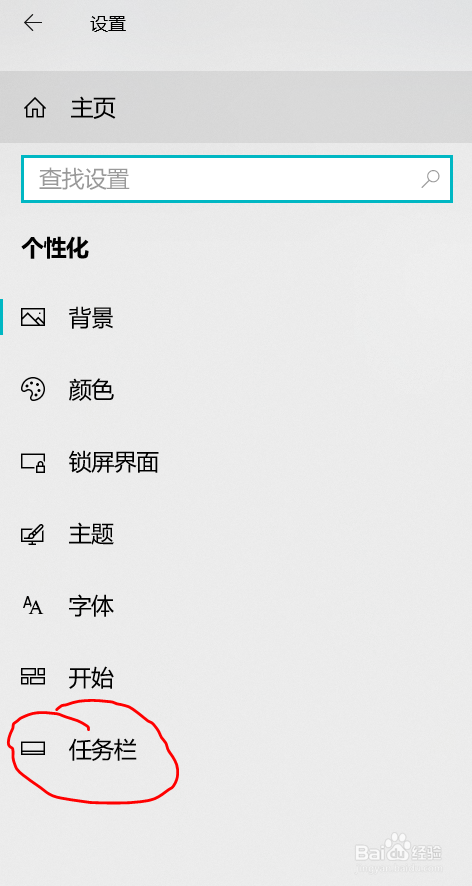
3、在‘个性化’界面点击‘任务栏’

lenovo电脑win10系统任务栏电源图标不见了

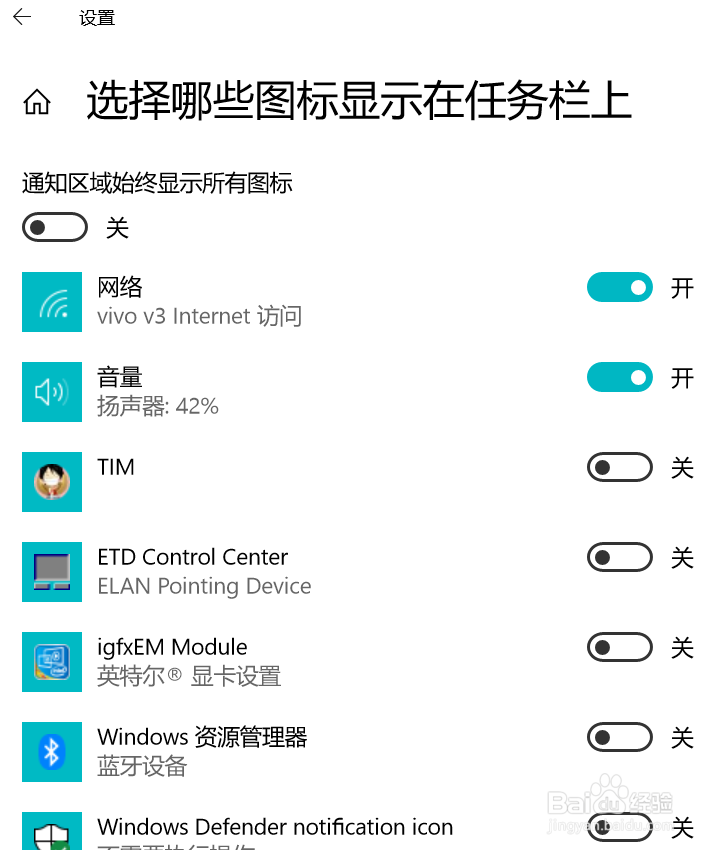
4、在‘任务栏’点击‘选择那些图标显示在任务栏上’

lenovo电脑win10系统任务栏电源图标不见了

5、然后找到电源图标,把它打开就可以了(很遗憾的是我的这个界面找不到电源图标,祝大家好运)。
lenovo电脑win10系统任务栏电源图标不见了

© 2026 途途旅游
信息来自网络 所有数据仅供参考
有疑问请联系站长 site.kefu@gmail.com