ps2018如何制作石膏效果的方头鱼纹理图片?

时间:2026-02-15 11:48:20

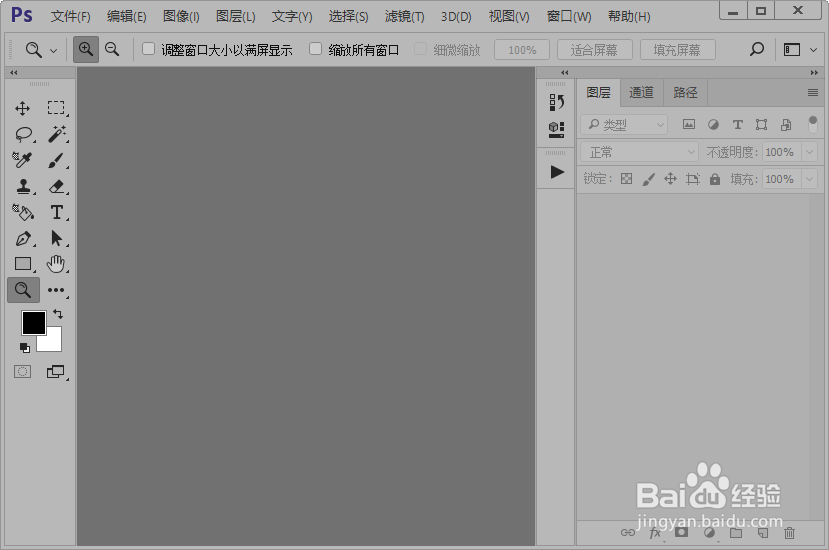
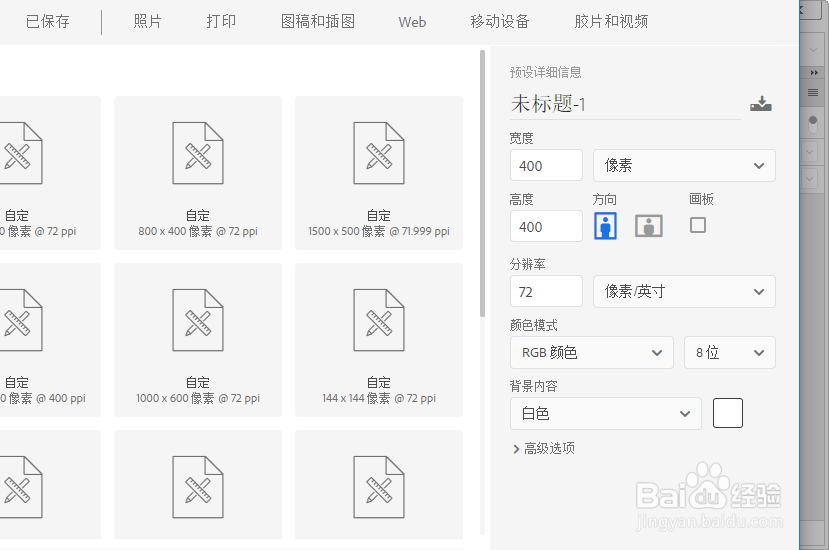
1、打开ps2018软件,新建一个如图所示的画布。
ps2018如何制作石膏效果的方头鱼纹理图片?

ps2018如何制作石膏效果的方头鱼纹理图片?

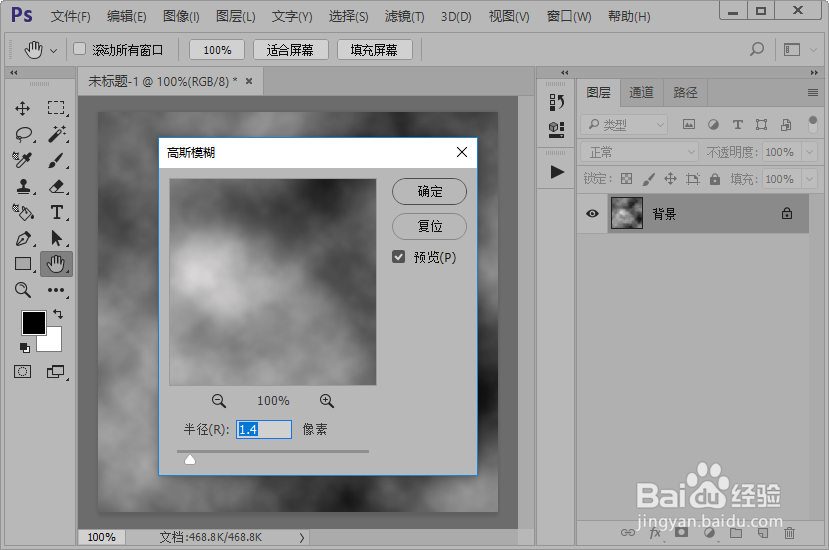
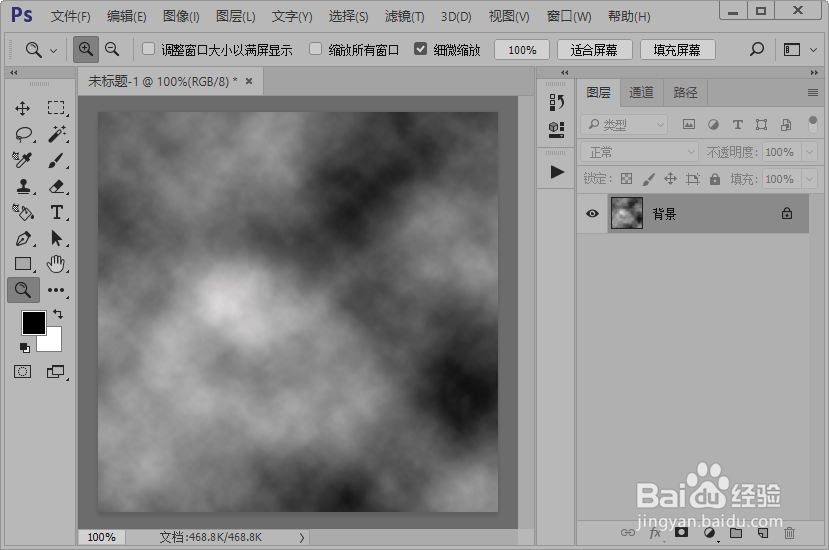
2、添加云彩滤镜效果,路径为滤镜-渲染-云彩;然后添加高斯模糊滤镜效果,参数如图所示。
ps2018如何制作石膏效果的方头鱼纹理图片?

ps2018如何制作石膏效果的方头鱼纹理图片?

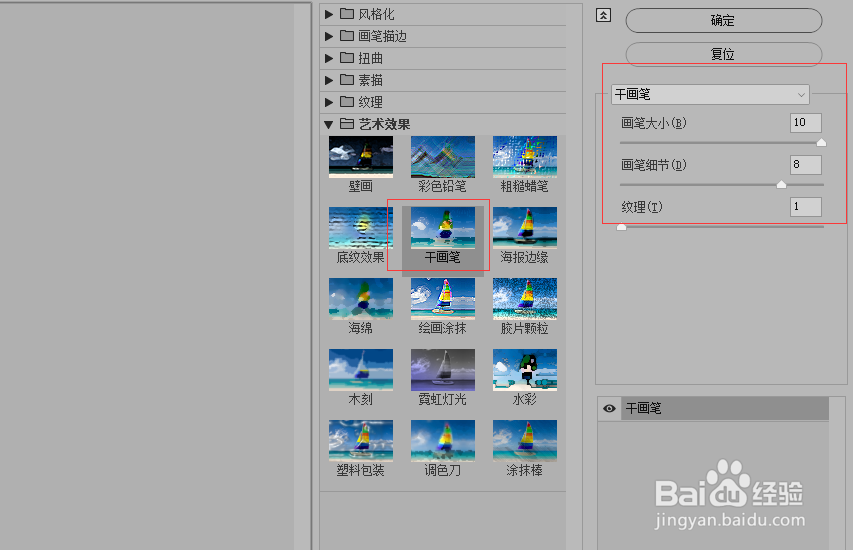
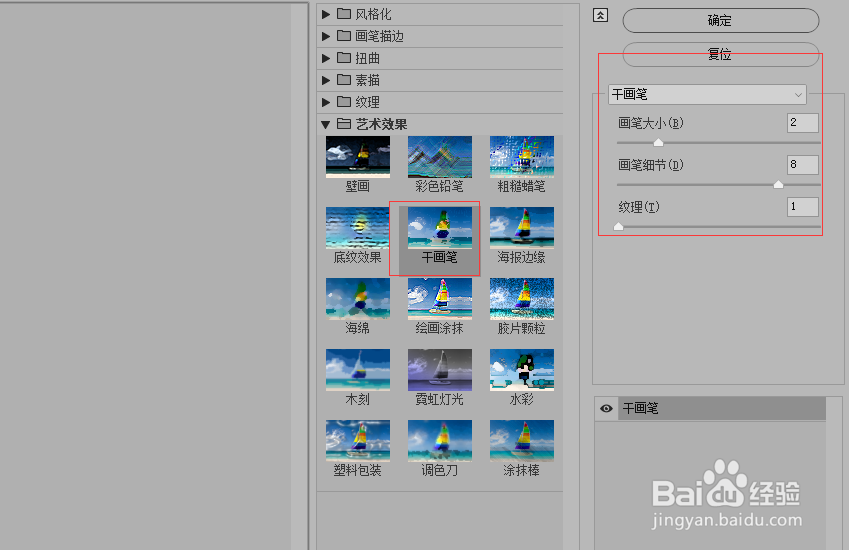
3、添加干画笔滤镜效果,参数设置如图所示;然后,再添加干画笔滤镜效果,参数设置如图所示。
ps2018如何制作石膏效果的方头鱼纹理图片?

ps2018如何制作石膏效果的方头鱼纹理图片?

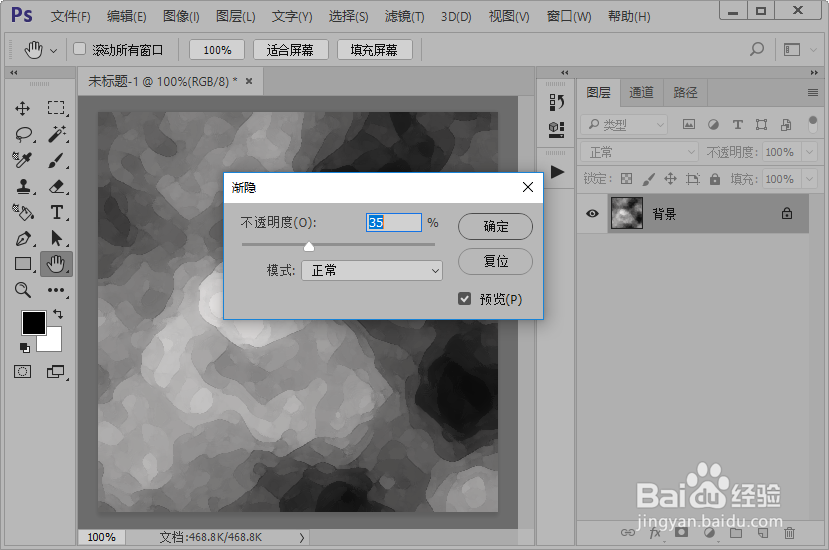
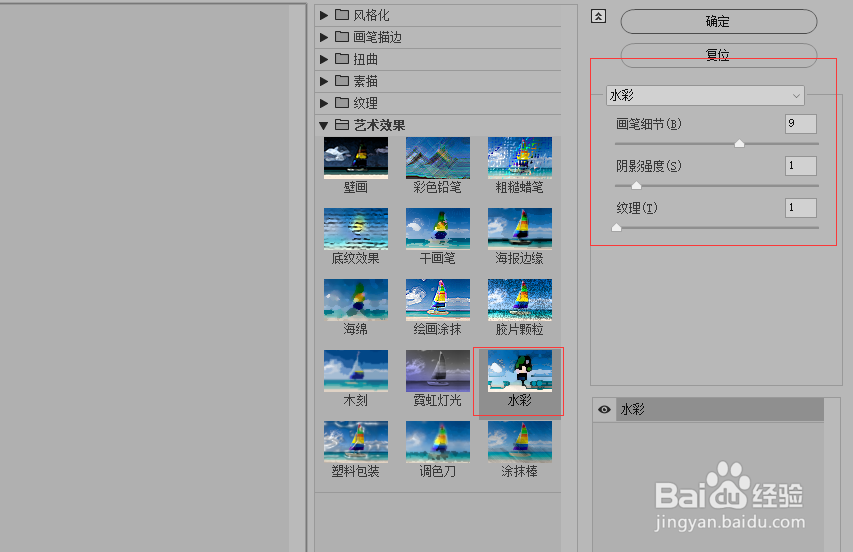
4、添加水彩滤镜效果,参数设置如图所示;接下来,设置渐隐水彩,参数如图所示。
ps2018如何制作石膏效果的方头鱼纹理图片?

ps2018如何制作石膏效果的方头鱼纹理图片?

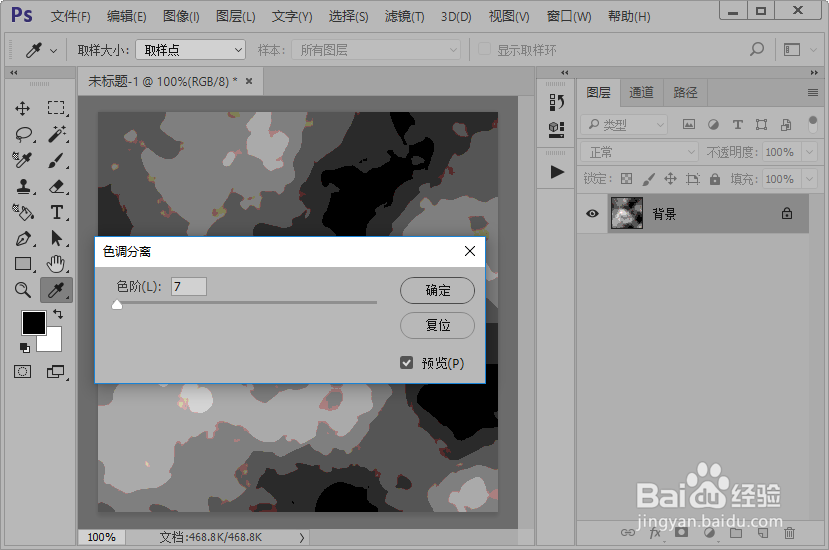
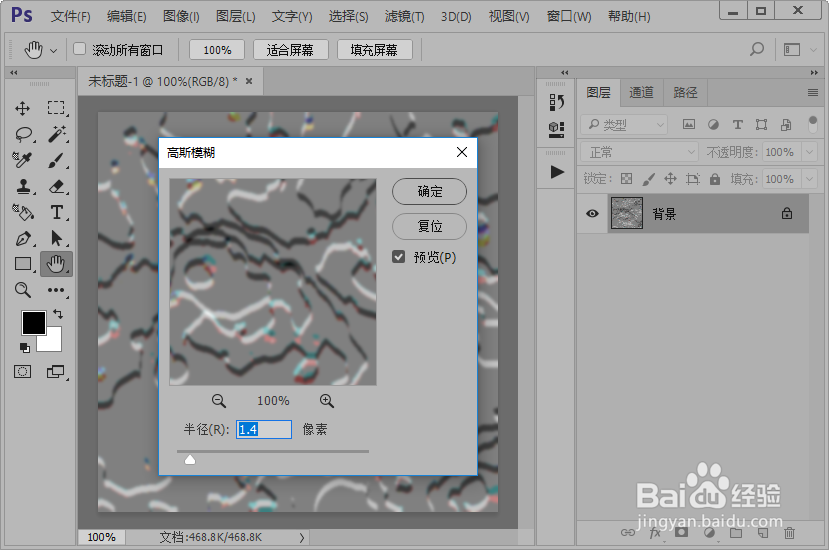
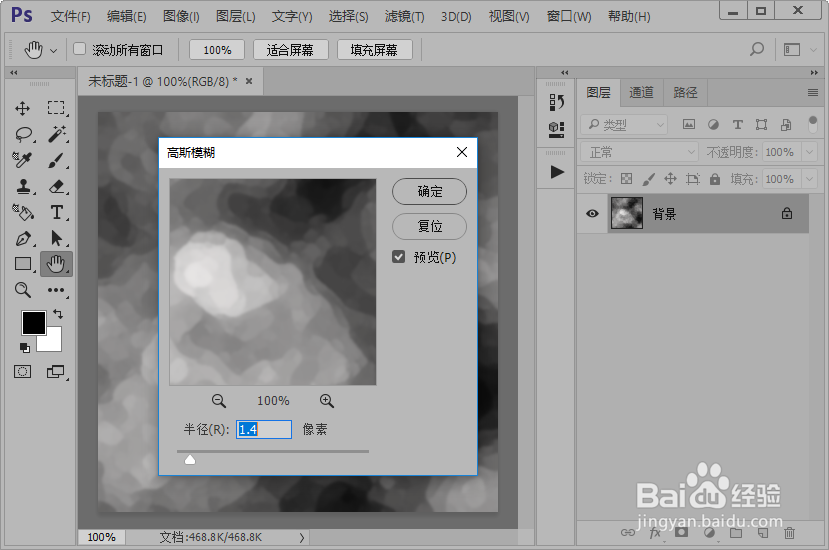
5、添加高斯模糊滤镜效果,参数如图所示;然后执行图像-调整-色调分离命令。
ps2018如何制作石膏效果的方头鱼纹理图片?

ps2018如何制作石膏效果的方头鱼纹理图片?

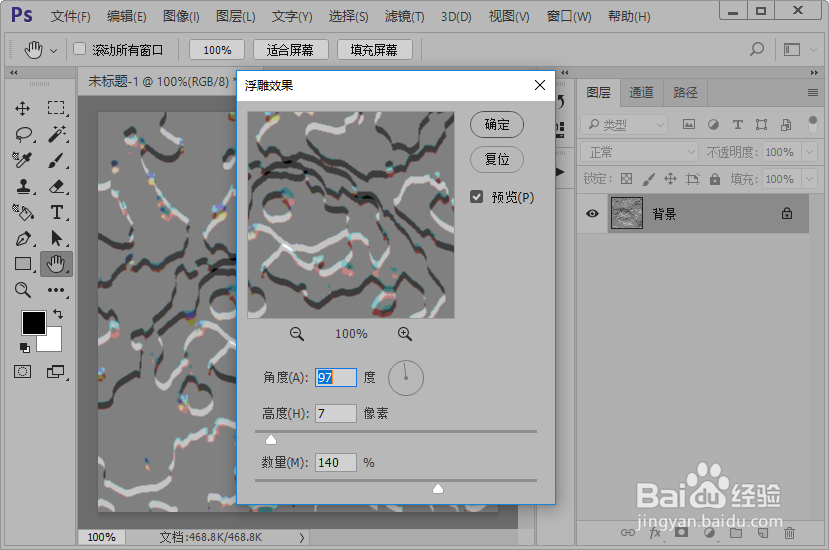
6、添加浮雕效果滤镜效果,参数如图所示;接着添加高斯模糊滤镜效果,参数如图所示。
ps2018如何制作石膏效果的方头鱼纹理图片?

ps2018如何制作石膏效果的方头鱼纹理图片?

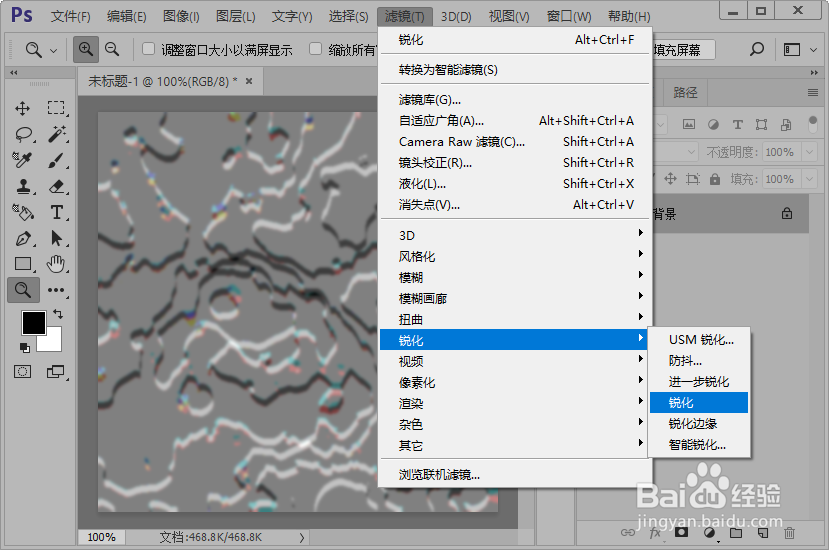
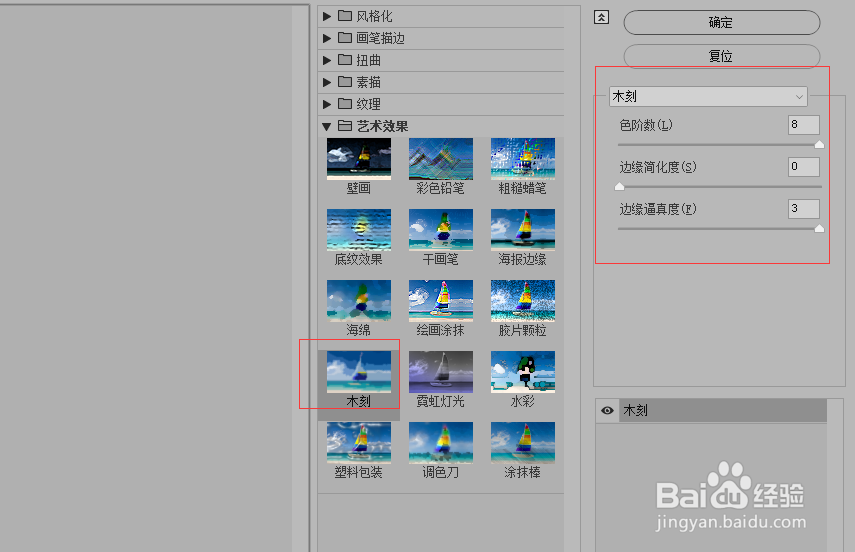
7、添加锐化滤镜效果;然后添加木刻滤镜效果,参数如图所示。

ps2018如何制作石膏效果的方头鱼纹理图片?

ps2018如何制作石膏效果的方头鱼纹理图片?

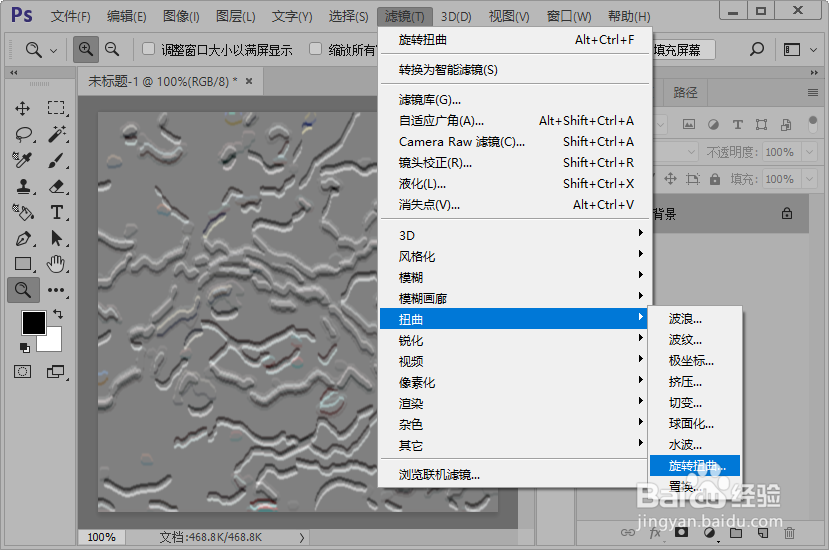
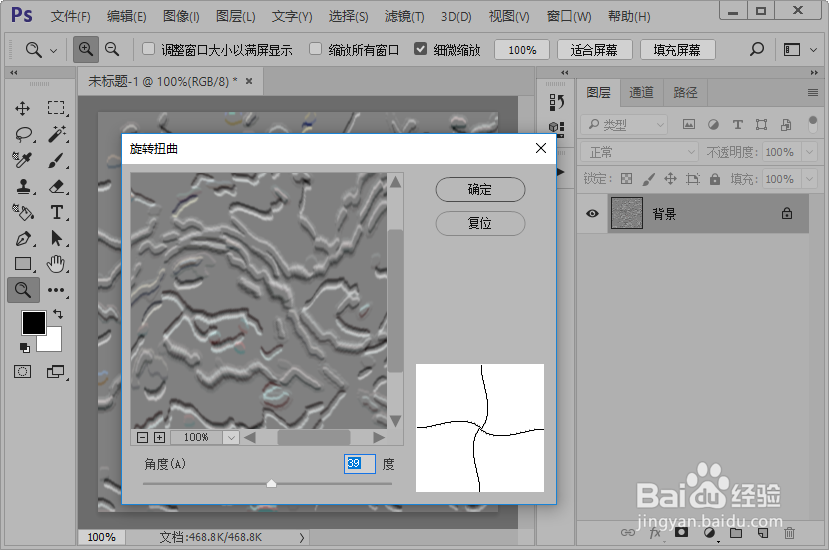
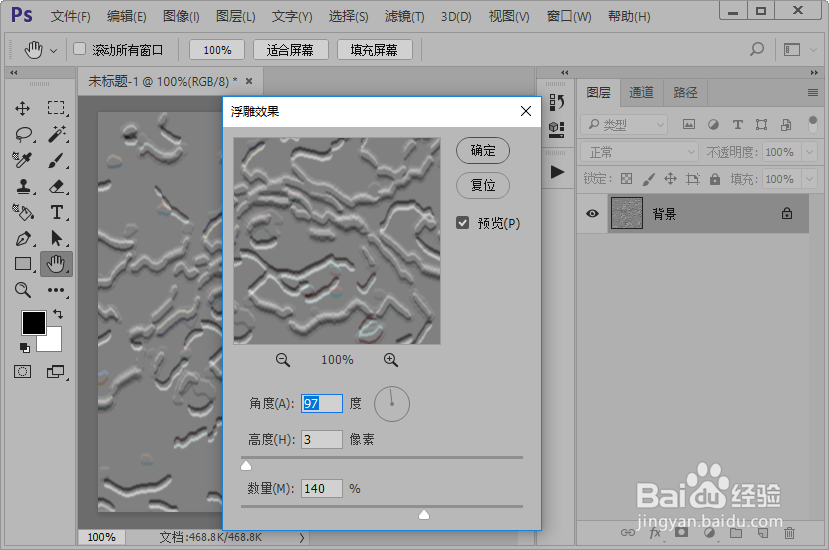
8、添加浮雕效果滤镜效果,参数如图所示;然后添加旋转扭曲滤镜效果,参数如图所示。
ps2018如何制作石膏效果的方头鱼纹理图片?

ps2018如何制作石膏效果的方头鱼纹理图片?

ps2018如何制作石膏效果的方头鱼纹理图片?

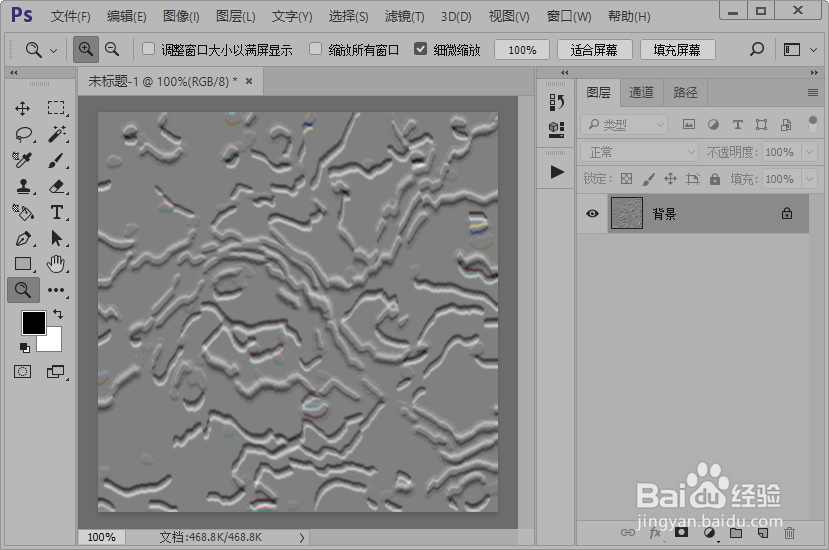
9、这样,我们就使用ps2018制作好了石膏效果的方头鱼纹理图片,效果如图所示。
ps2018如何制作石膏效果的方头鱼纹理图片?

© 2026 途途旅游
信息来自网络 所有数据仅供参考
有疑问请联系站长 site.kefu@gmail.com