1、首先打开电脑,然后点击WPS文档,选中后挨个删除。

2、按住Alt+左键,下拉鼠标,就可以轻松选中所有序号了,不会连带着数字一起选中。
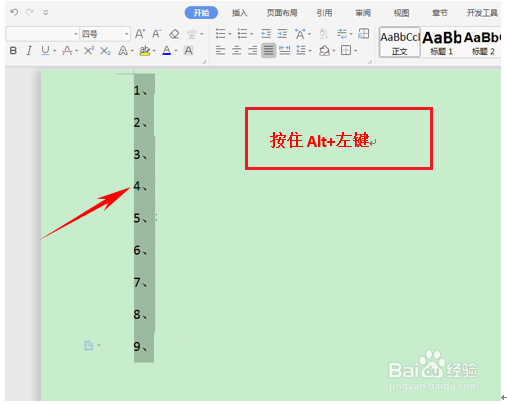
3、单击删除,就会看到序号都被删除,只剩下人名了,批量删除变的非常简单。

4、选择要批量改变颜色,按住Alt+左键,选中后更改颜色就可以。

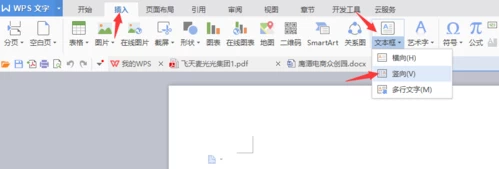
1、打开WPS后,选择【插入】,找到【文本框】,单击左键选择【竖向】。点选后,光标会变成一个十字形状,可以在面板上拖拽一个要输入文本的区域。
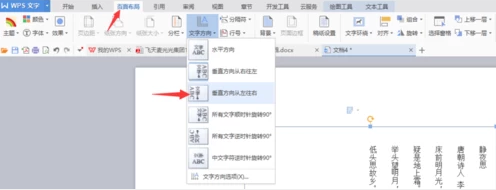
2、然后选择【页面布局】,选择【文字方向】-【垂直方向从左往右】。
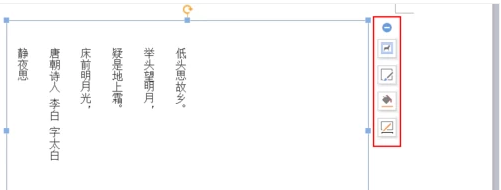
3、单击鼠标左键,选中文本框后,右侧会有4个小图标,第一个图标是悬浮方式,第二个是自带的一些文本样式。第三个是填充色,第四个是边框样式,点击它,选择【无线条样式】边框就不见了。