在PPT中怎么为幻灯片定制统一的页脚效果?

时间:2026-02-14 02:13:58

1、打开演示文稿。

在PPT中怎么为幻灯片定制统一的页脚效果?

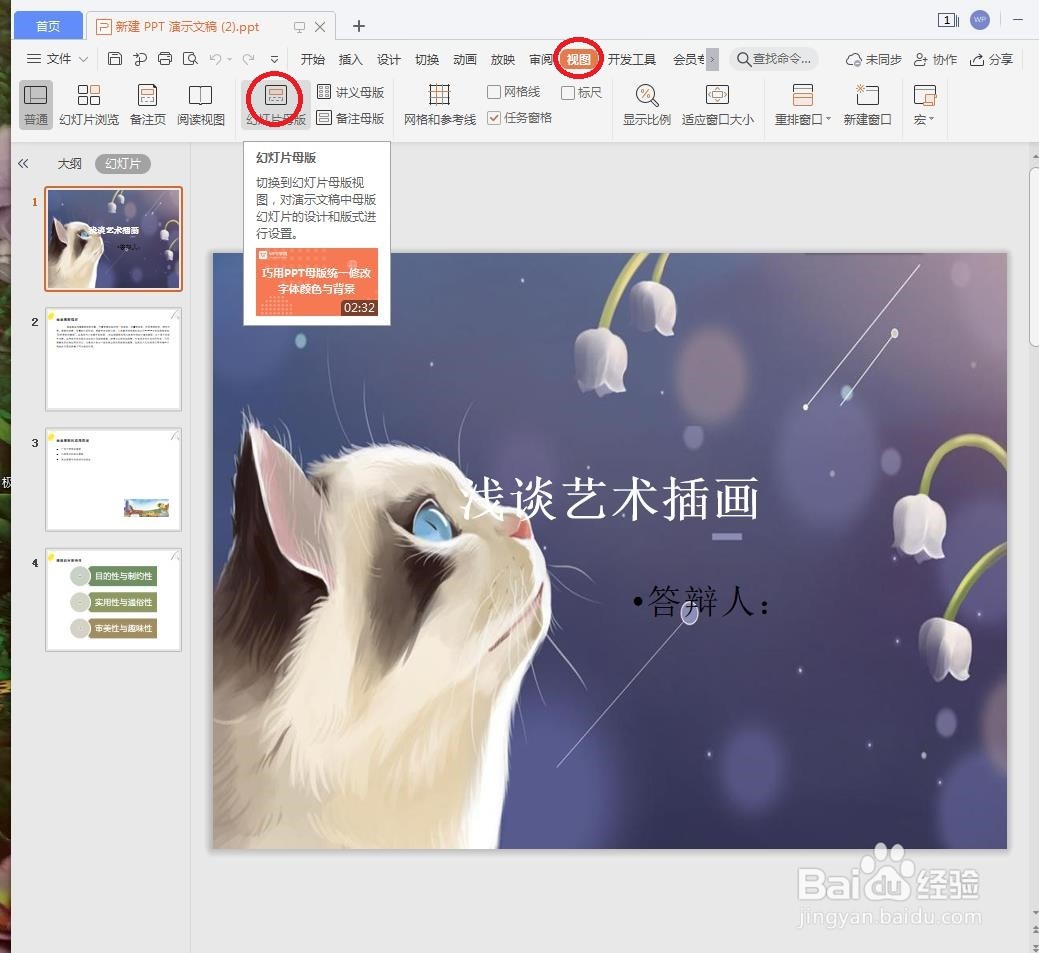
2、在“视图”选项卡的“母版视图”组中单击“幻灯片母版”按钮,如下图所示

在PPT中怎么为幻灯片定制统一的页脚效果?

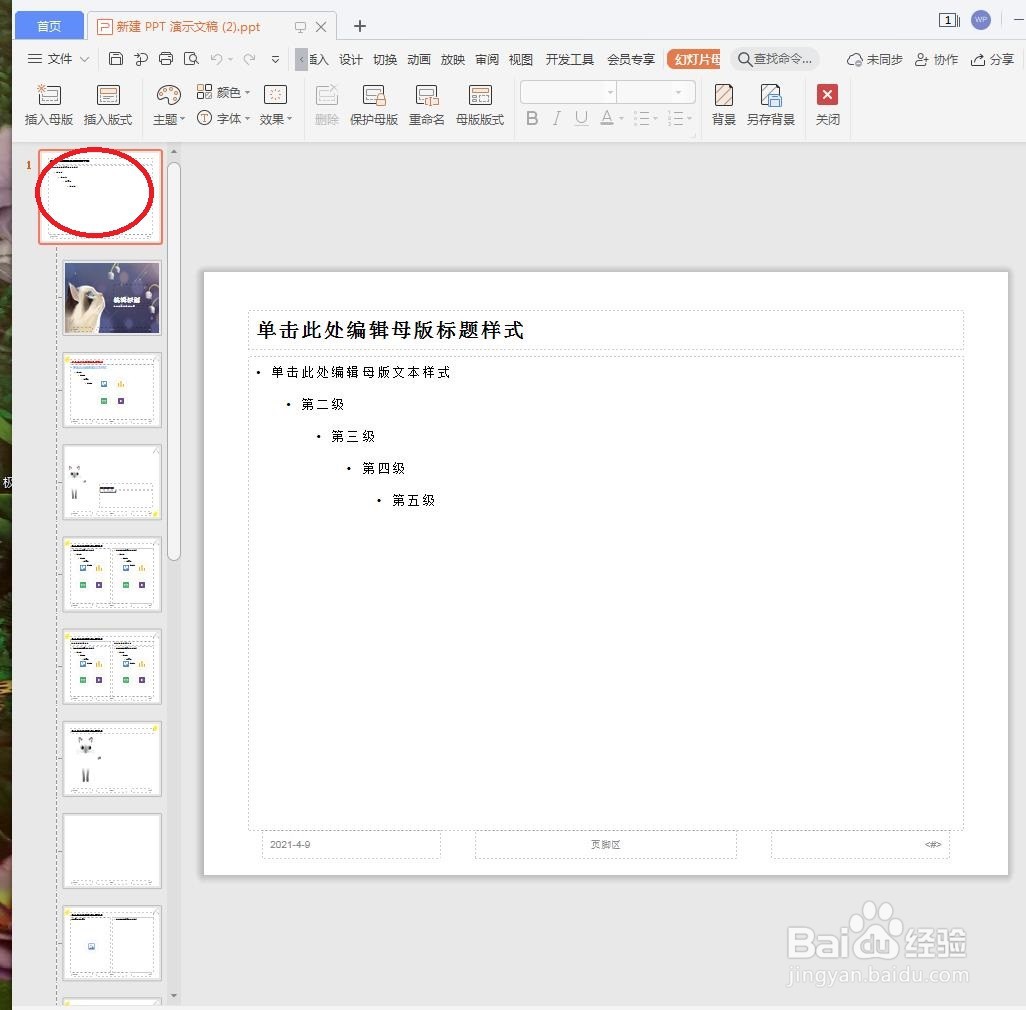
3、进入母版视图中,在左侧选中主母版。如下图所示

在PPT中怎么为幻灯片定制统一的页脚效果?

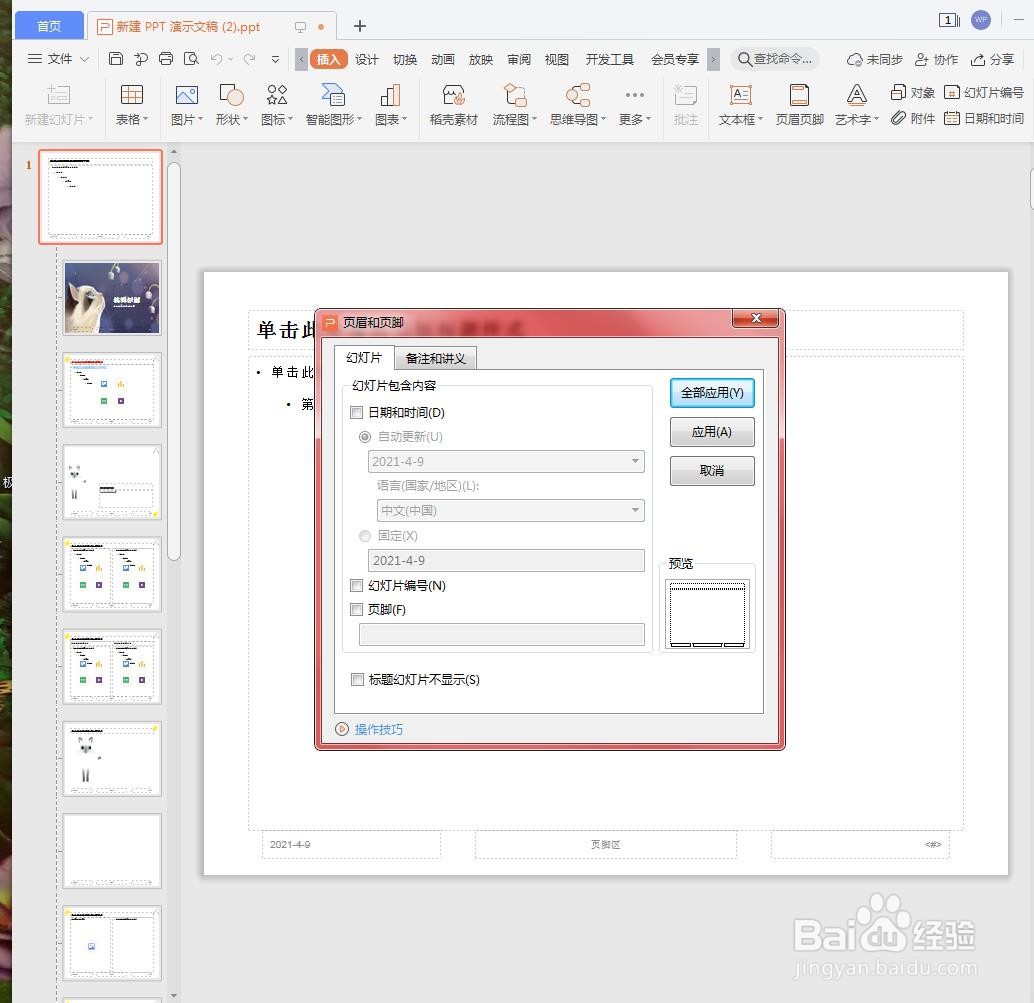
4、在“插入“选项卡的”文本“组中单击”页面和页脚“按钮,如下图所示

在PPT中怎么为幻灯片定制统一的页脚效果?

5、打开”页眉和页脚“对话框,如下图所示

在PPT中怎么为幻灯片定制统一的页脚效果?

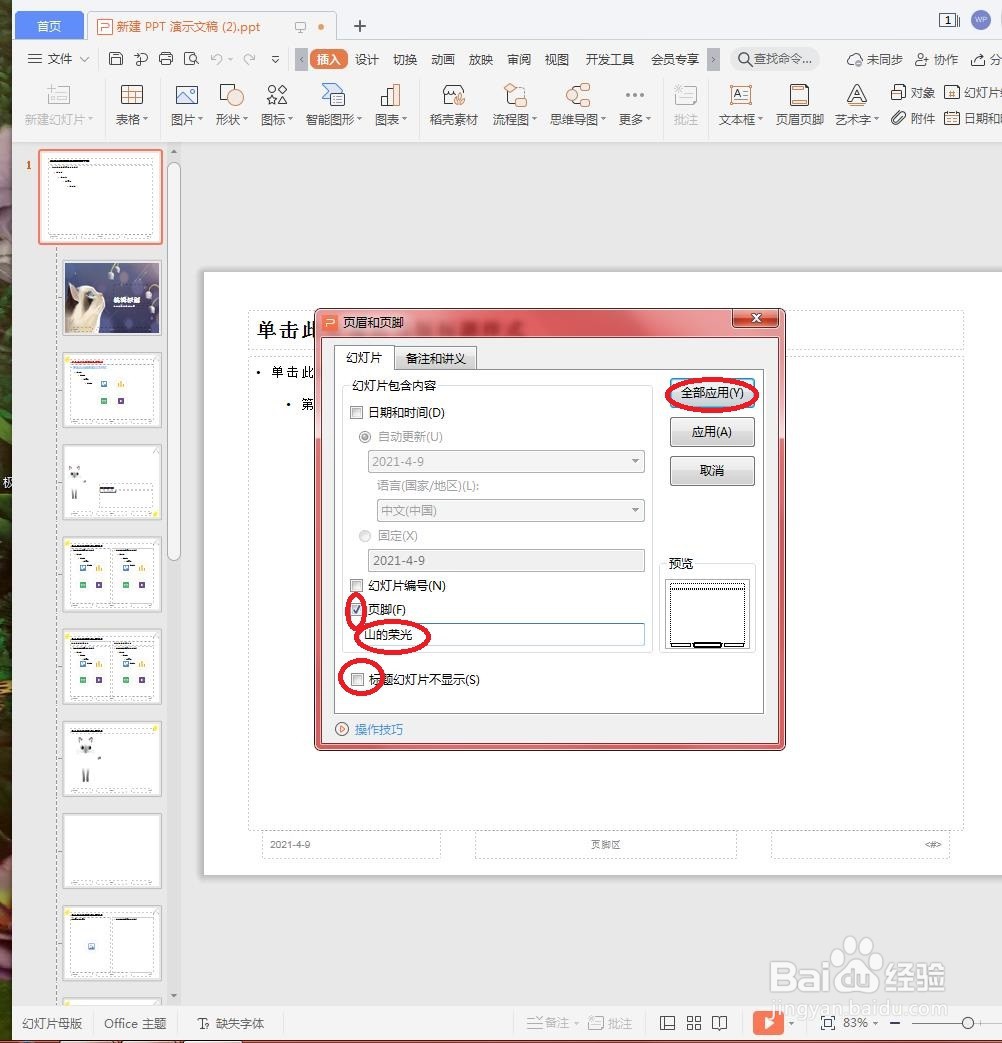
6、选中”页脚“复选框,在下面的文本框中输入页脚文字。如果标题幻灯片需要显示页脚,则撤选”标题幻灯片中不显示“复选框,如下图所示
在PPT中怎么为幻灯片定制统一的页脚效果?

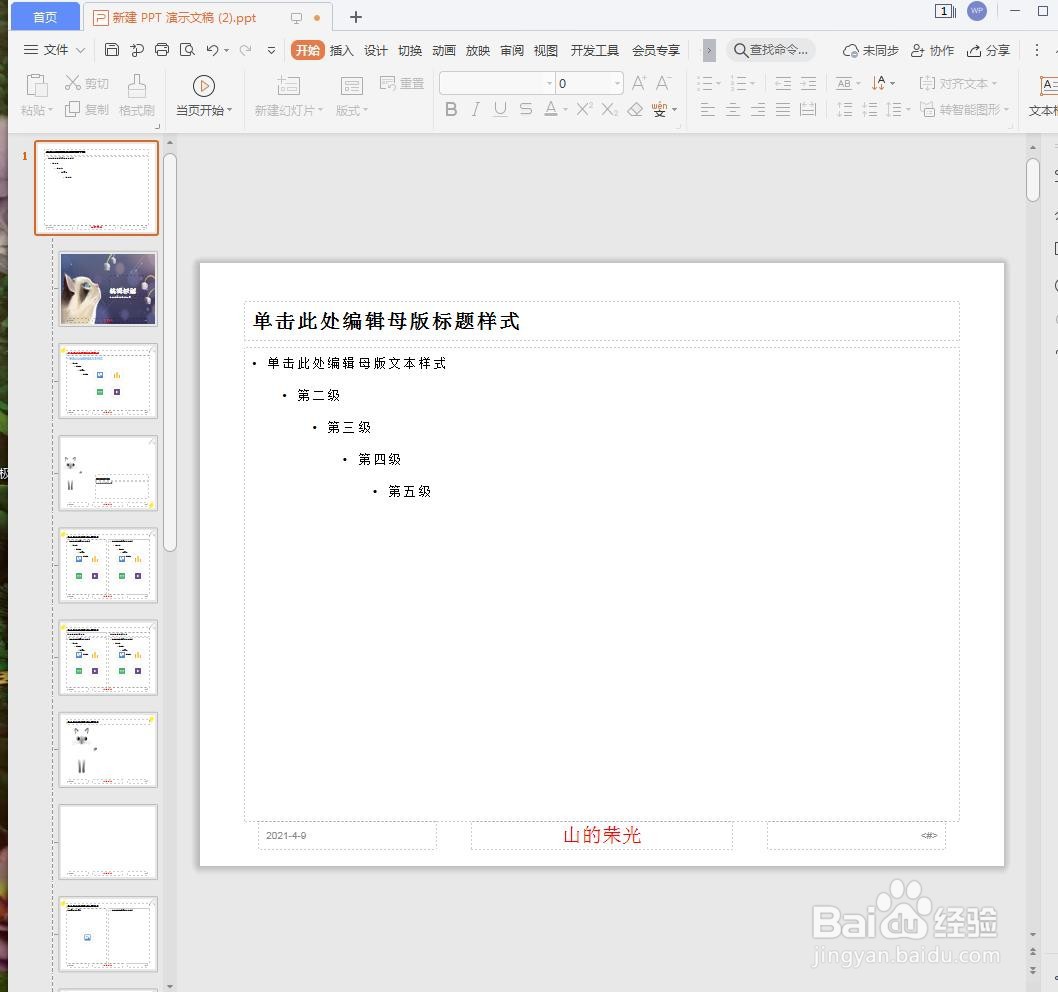
7、单击”全部应用“按钮,即可在母版中看到页脚文字,如下图所示

在PPT中怎么为幻灯片定制统一的页脚效果?

8、对文字进行格式设置,可以设置文字、字号、字形或艺术字等,如下图所示

在PPT中怎么为幻灯片定制统一的页脚效果?

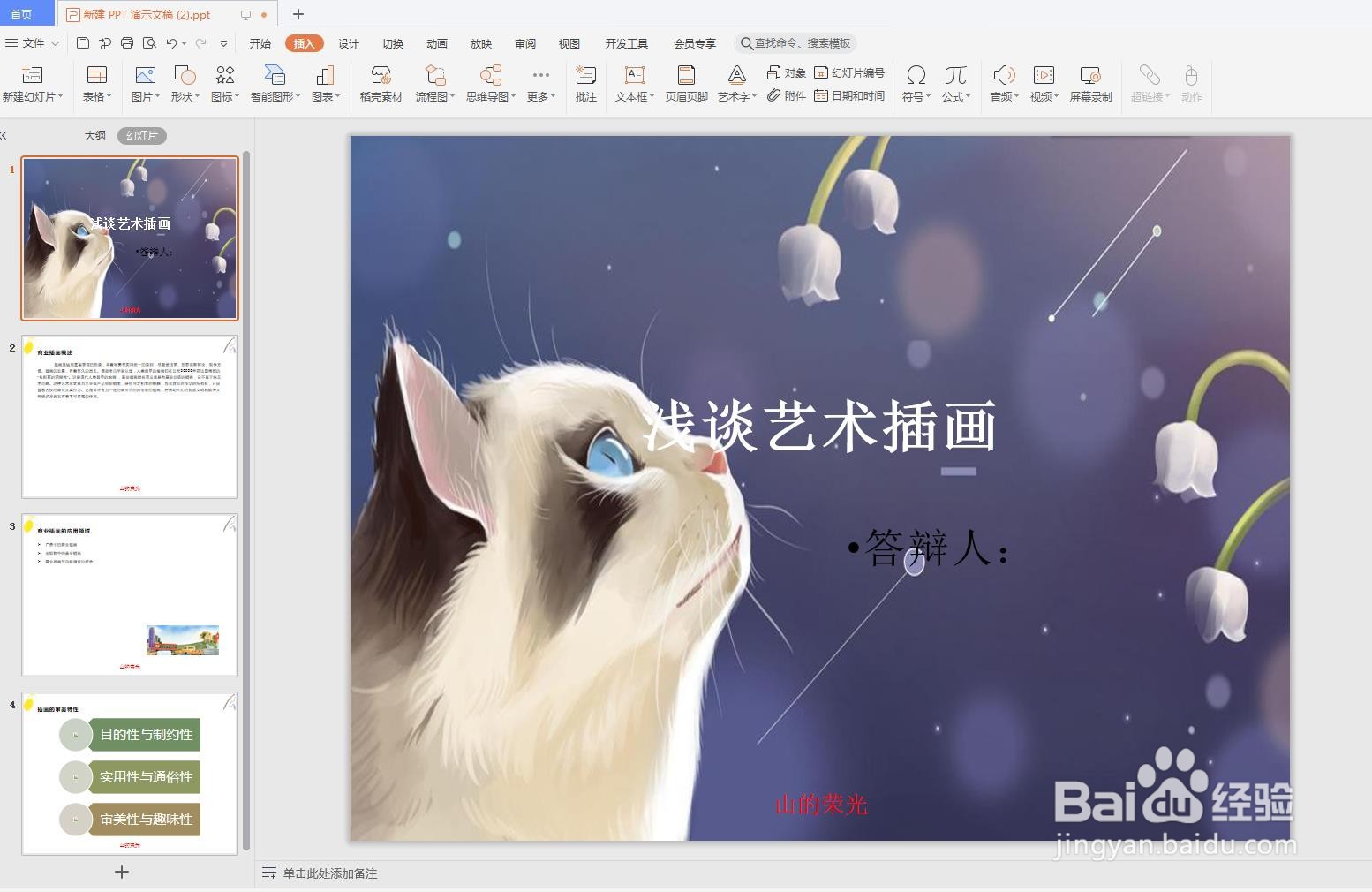
9、设置完成后,关闭母版视图即可看到每张幻灯片都显示了相同的页脚。如下图所示
在PPT中怎么为幻灯片定制统一的页脚效果?

© 2026 途途旅游
信息来自网络 所有数据仅供参考
有疑问请联系站长 site.kefu@gmail.com