1、在电脑上打开一个工作表文档,进入主界面。

2、按快捷键【Ctrl+a】或者点击左上角的倒三角符号,全选工作表。
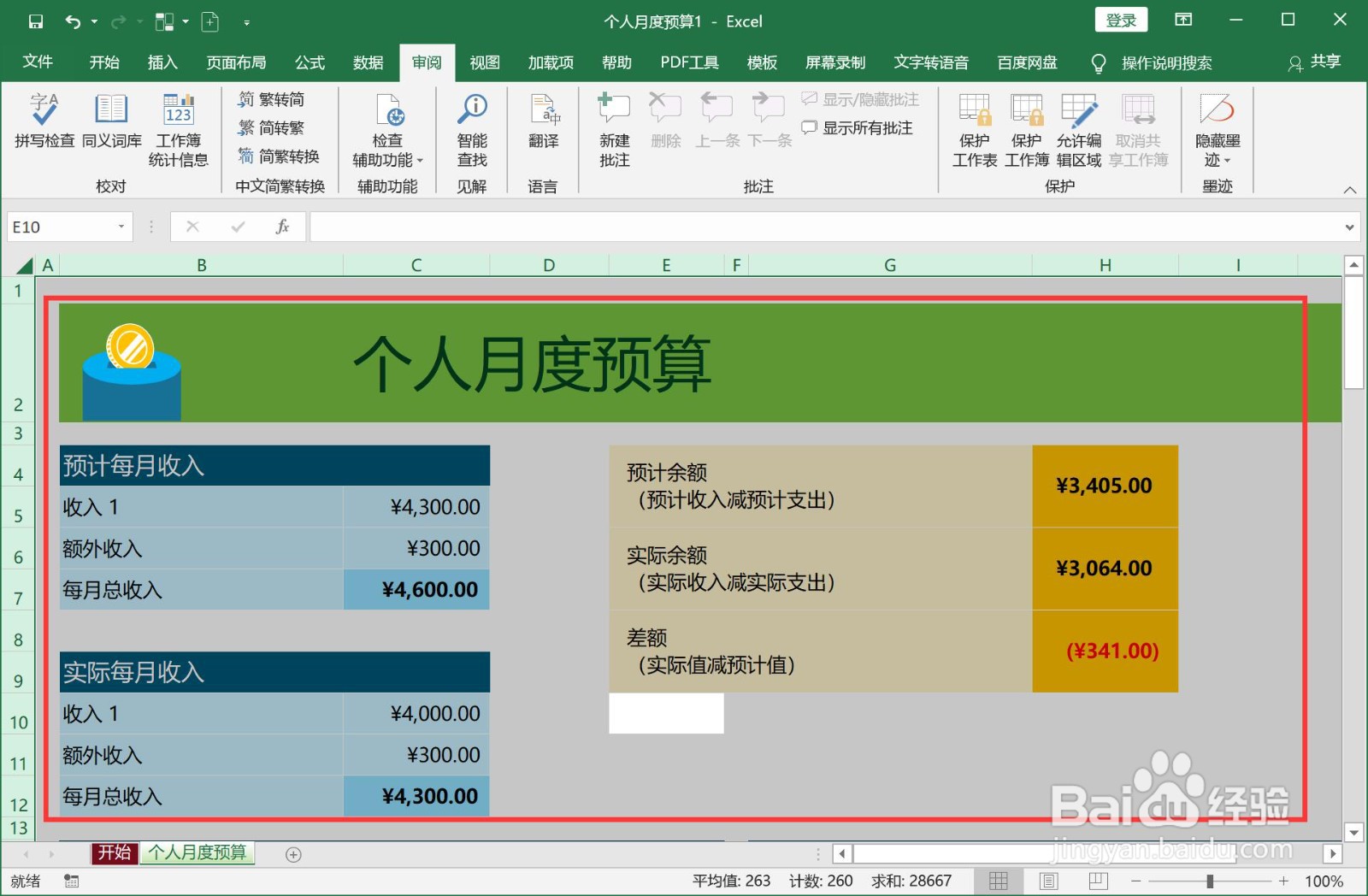
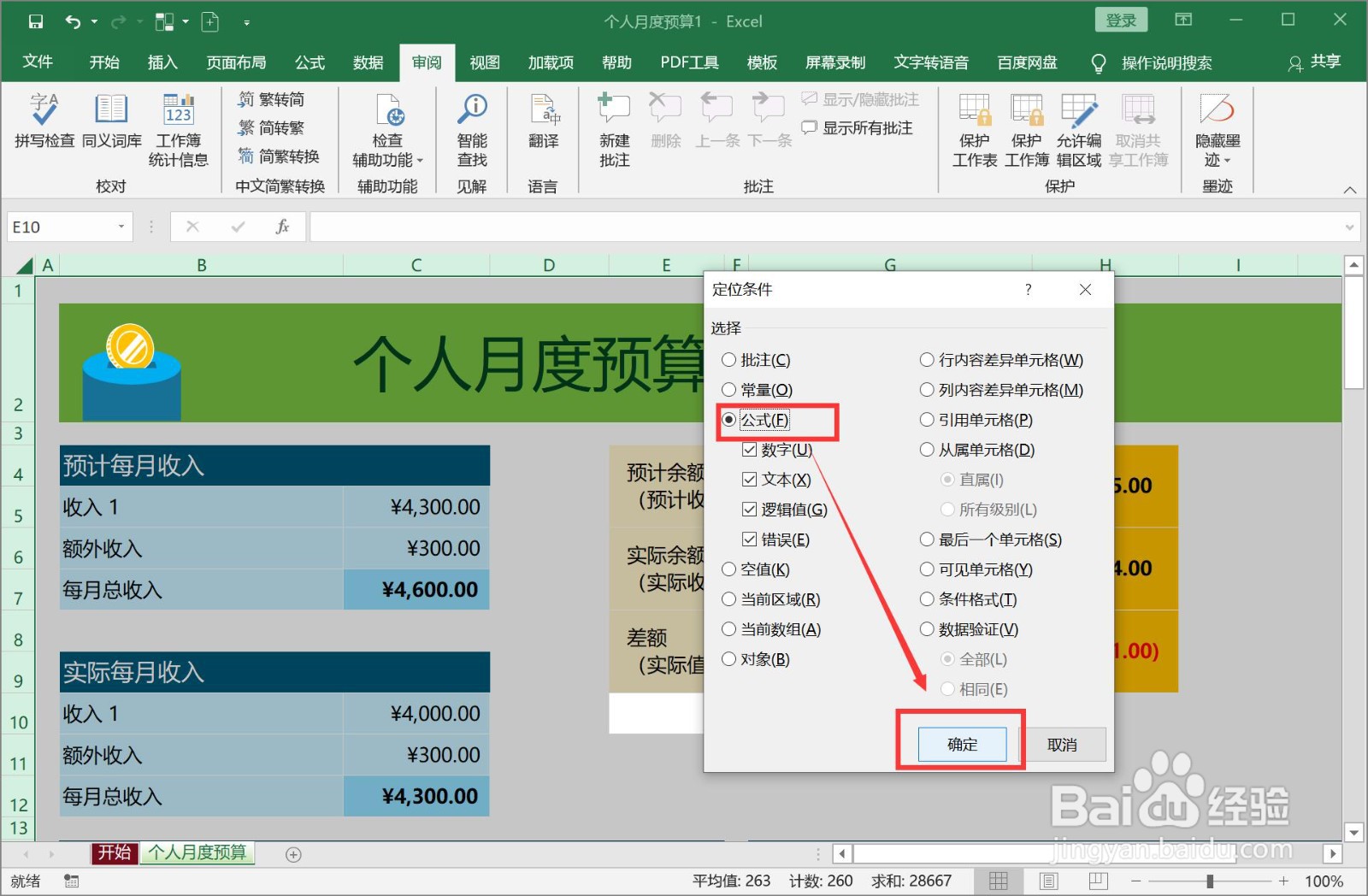
3、按【F5】调出定位窗口,选择【定位条件】,然后勾选【公式】,最后单击【确定】关闭对话框。

4、我们已经把公式所在的单元格选中了,然后点击上方的【审阅】>【保护工作表】。

5、在弹出的窗口中,两次输入密码和确定,然后关闭窗口。

6、回到主界面,选中公式进行编辑,就会跳出警告【已被保护,不能编辑】,我们保护设置就成功了。

7、总结:
【1】打开工作表
【2】选中全部单元格
【3】选中公式单元格
【4】保护设置
【5】设置成功