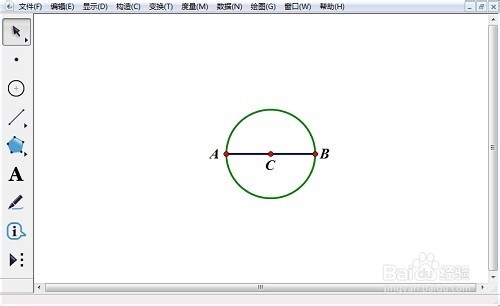
1、1.利用直尺线段工具作出线段AB,选中线段AB,单击“构造”——“中点”得到中点C,依次选中点C和点A(注意顺序),选择“构造”——“以圆心和圆上的点作圆”,作出圆C。
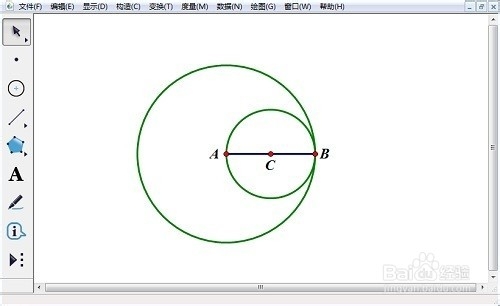
2、2.选中点A和点B,选择“构造”——“以圆心和圆上的点作圆”作出圆A。
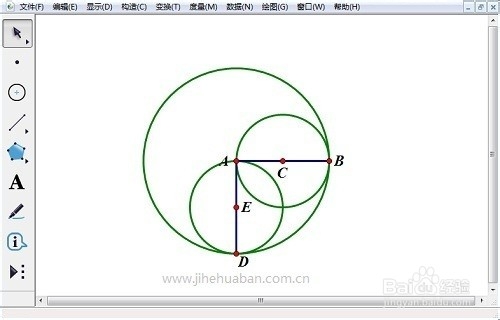
3、3.选中点A和线段AB,选择“构造”——“垂线”,垂线与圆A交于点D,选择点A、D,选择“构造”——“线段”,选中垂线,按下“Ctrl+H”将之隐藏。选中线段AD,选择“构造”——“中点”得到中点E,选中点E和点A,选择“构造 ”——“以圆心和圆周上的点作圆”,作出圆E。
4、4.选中圆E,依次选中点A、D,选择“构造”——“圆上的弧”,选中弧,选择“构造”——“弧内部”——“扇形内部”。
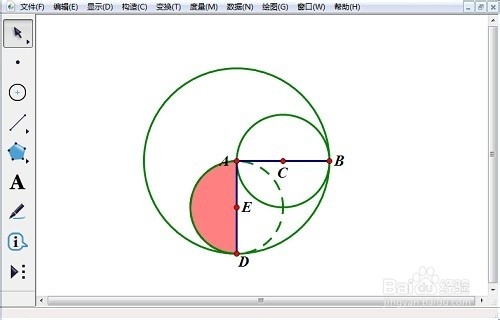
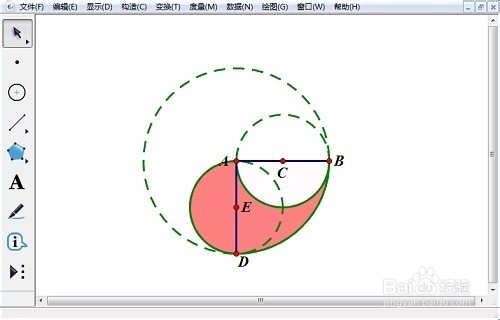
5、5.选中圆A,依次选中点D、B,相同的方法构造扇形内部,选中扇形内部,右键,选择“颜色”,将颜色改为红色。
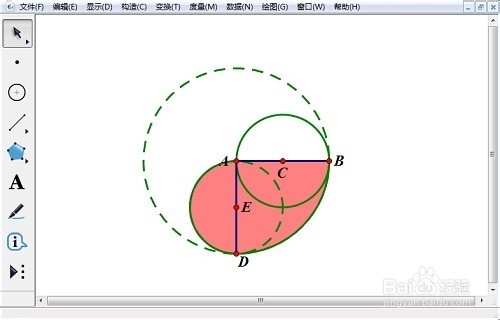
6、6.选中圆C,再依次选中点A、B,相同的方法构造扇形内部,选中扇形内部,右键将颜色改为白色,再右键选择属性,将不透明度设置为100%。