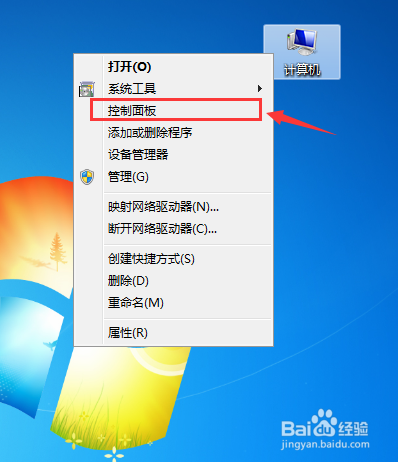
1、右键计算机,然后选择“控制面板”,如下图所示
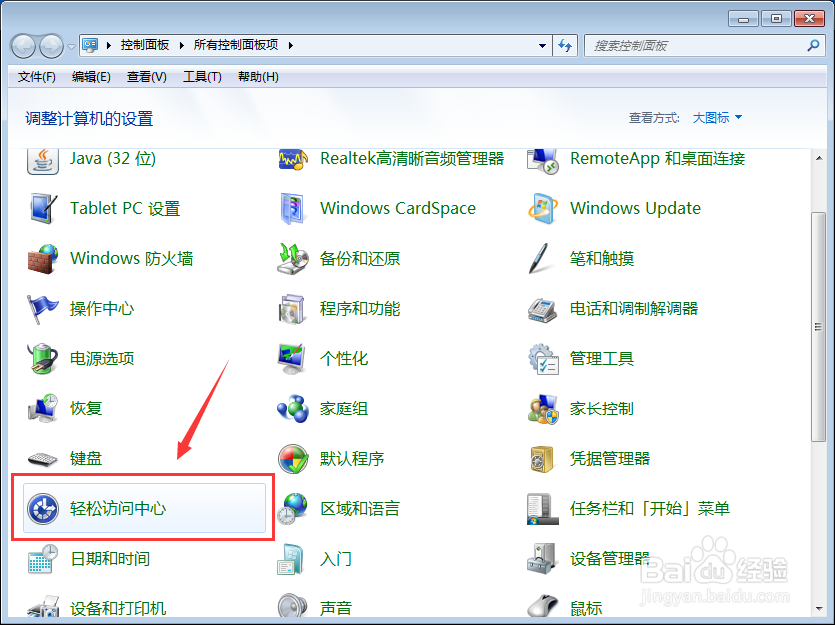
2、在控制面板界面,找到并选择“轻松访问中心”,如下图所示
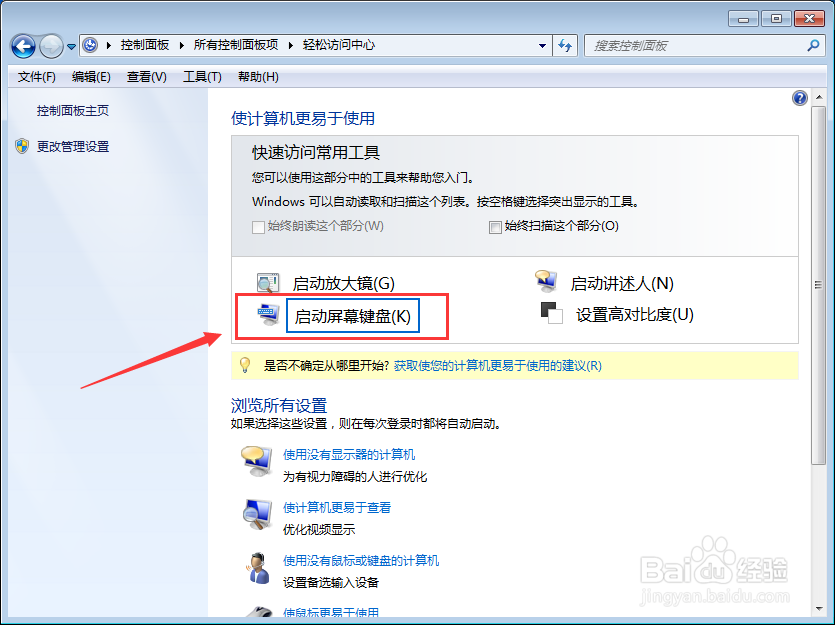
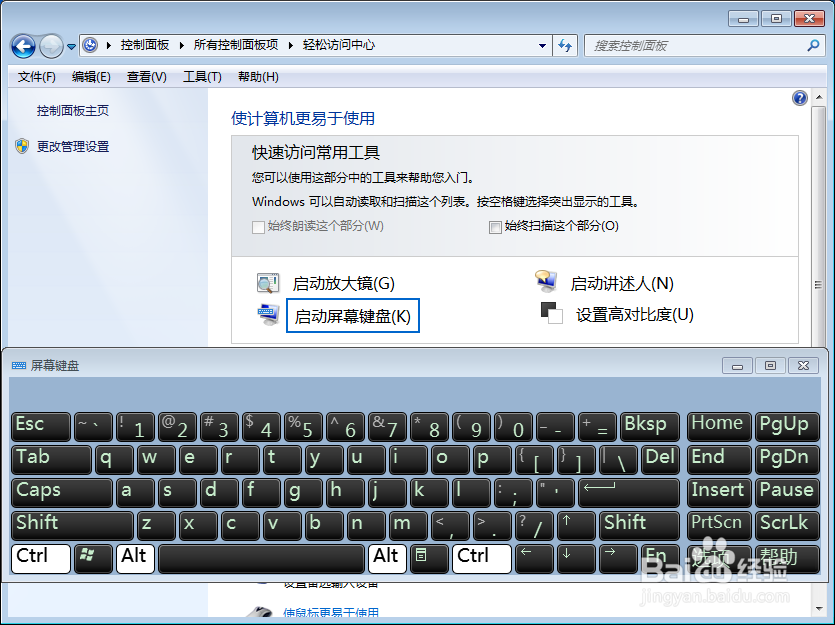
3、在轻松访问中心界面,点击“启动屏幕键盘(K)”即可打开虚拟键盘,如下图所示
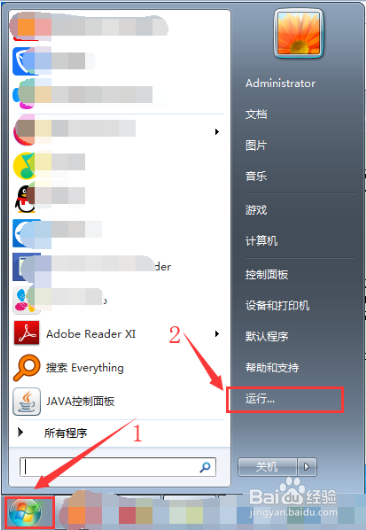
1、点击电脑右下角的Win键,选择“运行”,如下图所示
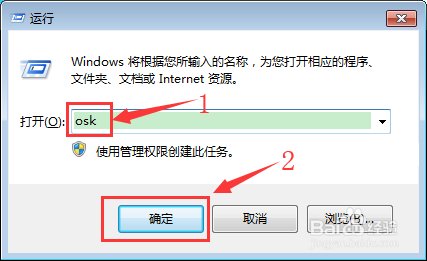
2、在运行界面的“打开”内容中输入osk,然后点击“确定”即可打开虚拟键盘,如下图所示
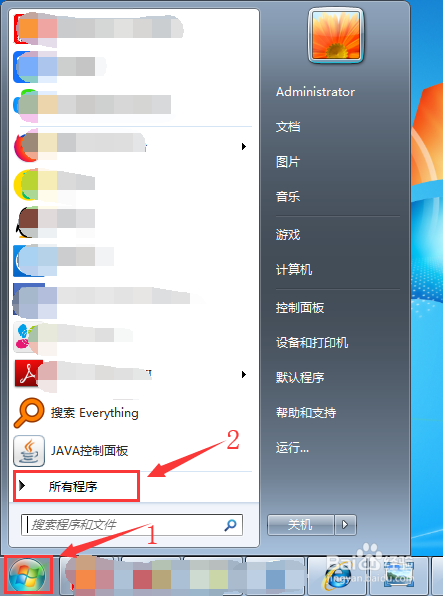
1、点击电脑右下角的Win键,选择“所有程序”,如下图所示
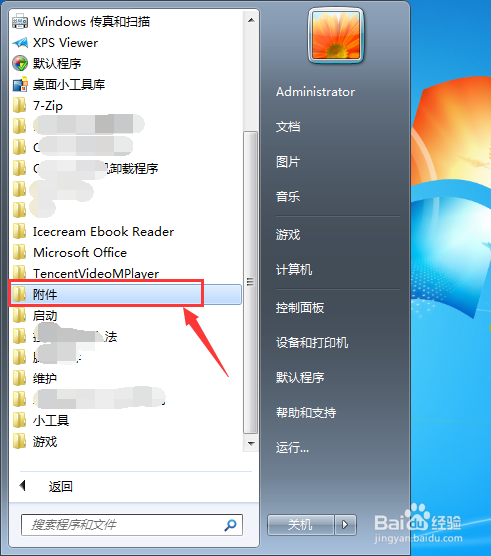
2、在所有程序下面,找到“附件”,如下图所示
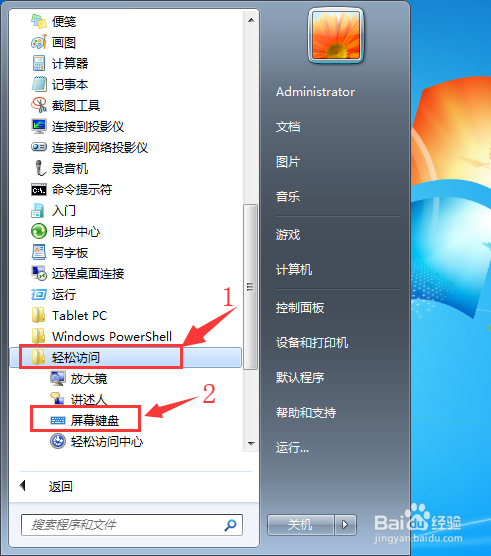
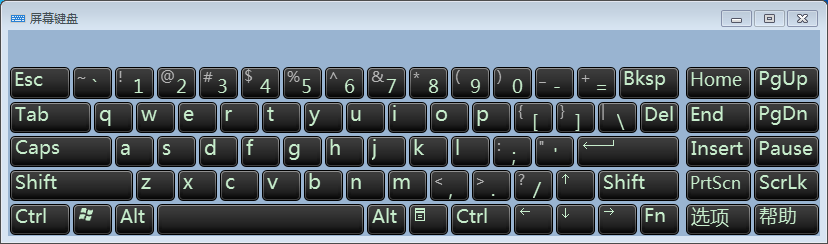
3、在附件下面,找到并选择“轻松访问”,然后选择“屏幕键盘”即可打开虚拟键盘,如下图所示
1、方法一:
1.右键计算机,然后选择“控制面板”。
2.在控制面板界面,找到并选择“轻松访问中心”。
3.在轻松访问中心界面,点击“启动屏幕键盘(K)”即可打开虚拟键盘。
2、方法二:
1.点击电脑右下角的Win键,选择“运行”。
2.在运行界面的“打开”内容中输入osk,然后点击“确定”即可打开虚拟键盘。
3、方法三:
1.点击电脑右下角的Win键,选择“所有程序”。
2.在所有程序下面,找到“附件”。
3.在附件下面,找到并选择“轻松访问”,然后选择“屏幕键盘”即可打开虚拟键盘。