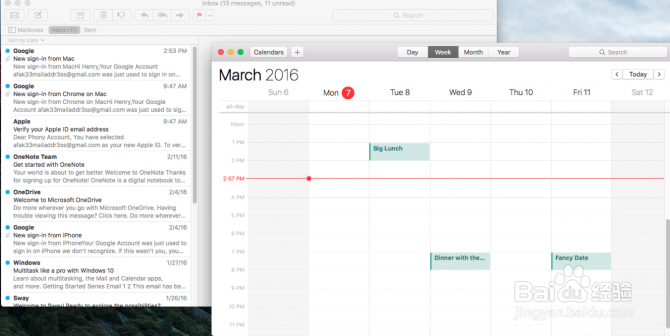
1、如何在OS X上设置邮件和日历帐户
1. 单击Apple徽标。
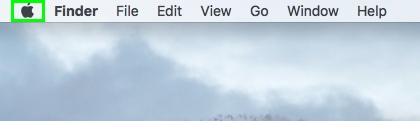
2、2. 选择系统偏好设置。

3、3. 单击Internet帐户。

4、4. 选择您选择的服务。如果您的服务未列出,请向下滚动并点击添加其他帐户。您可以一次添加一个电子邮件帐户和日历帐户。
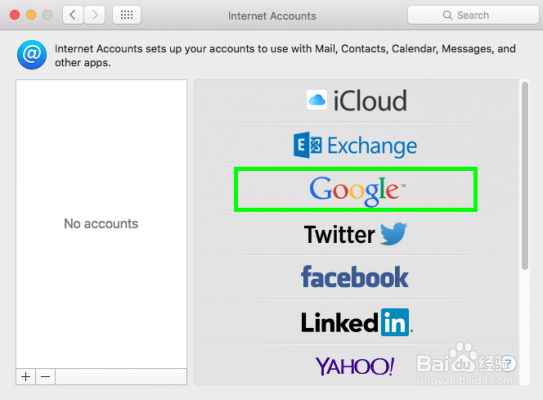
5、5. 输入您的电子邮件地址并点击下一步。 以下说明适用于Gmail,但由于每项服务稍有不同,只需按照说明操作,直到您的帐户被添加。

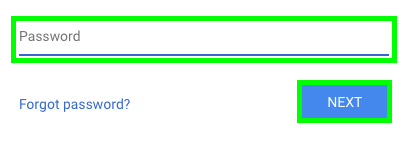
6、6. 输入您的密码,然后单击下一步。
7、7.选择完成。如果您在此Mac上不需要此帐户的任何部分,请取消选中这些框。

8、当您打开邮件和日历时,您的帐户现在将显示。