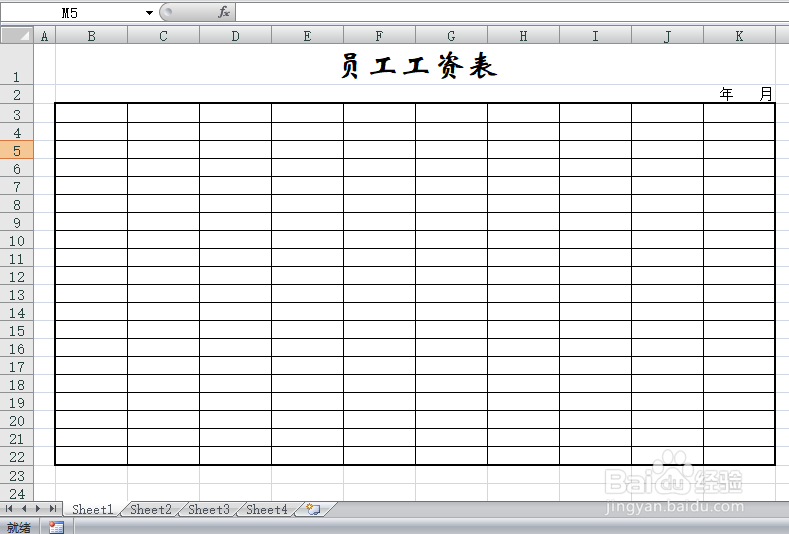
1、打开excel工作簿。
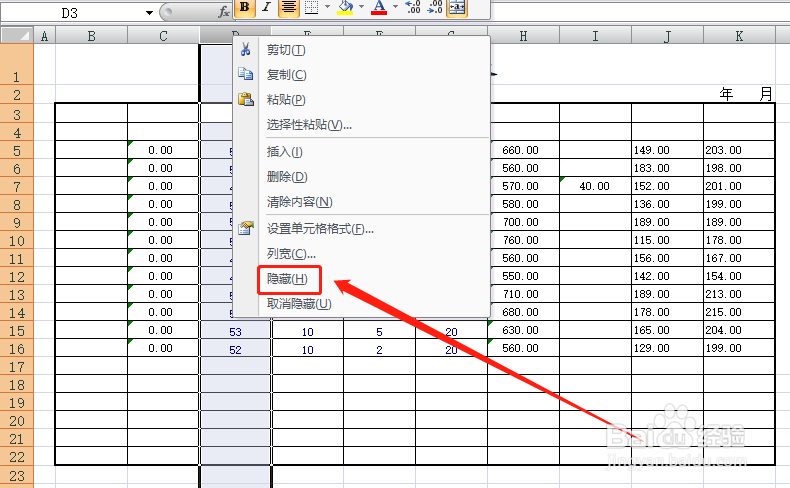
2、先将D列隐藏,看复制时会发生什么情况。
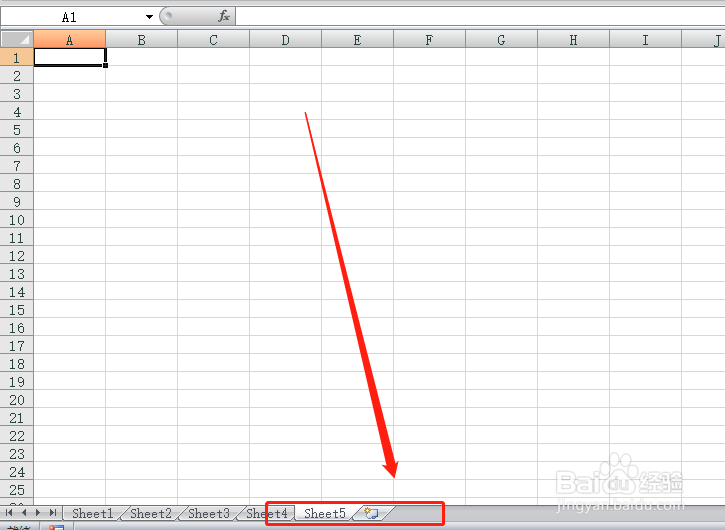
3、新建工作表sheet5。
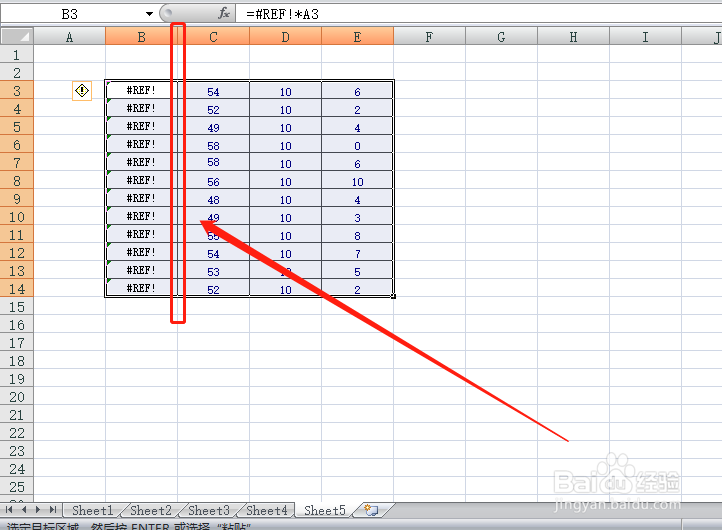
4、复制工作表sheet1中的部分数据,并粘贴到工作表sheet5中。
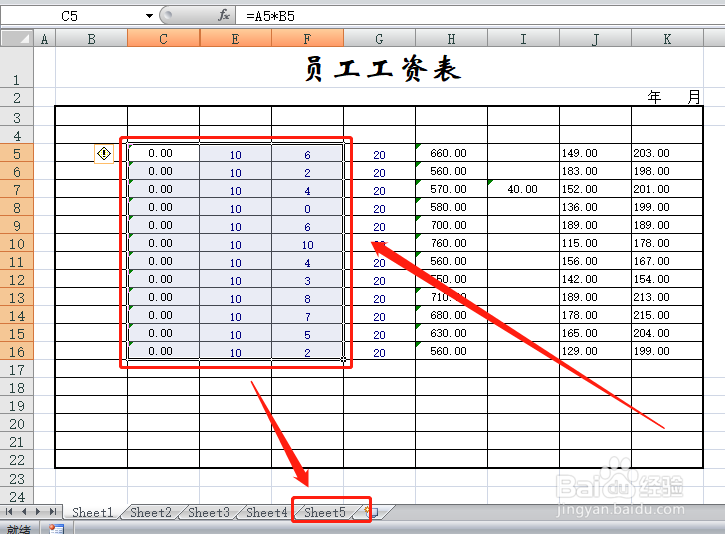
5、实际上,工作表sheet1中的D列数据也被复制了过来,一旦参与计算,D列中的数据就会出来捣乱,这就需要禁止复制隐藏的数据。
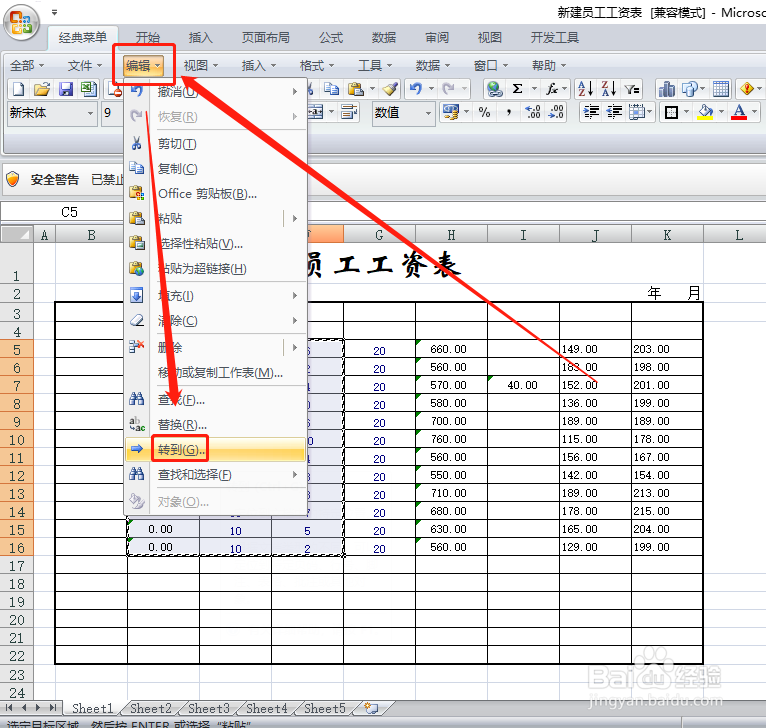
6、正确的复制方法是,在选定要复制的数据区域后,依次点击“编辑—转到”。
7、在定位窗口中,点击“定位条件”。

8、在弹出窗口中,勾选“可见单元格”,然后点“确定”,选定好条件,再复制粘贴就可以了。

1、隐藏数据是不要示人的数据,但复制时会一并被复制过去,因此对安全带来不利,同时也会对数据运算产生负责作用。
2、正的做法是在选定要复制的区域后,然后添加定位条件,然后再复制粘贴,这样就可以禁止复制隐藏的数据了。
3、数据很重要,操作要安全,所以要对数据的操作谨慎。因此了解并熟练掌握这节内容非常重要。