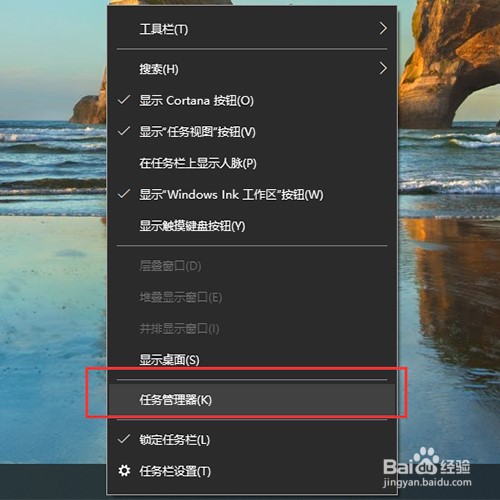
1、右击任务栏点击“任务管理器”,如图所示。
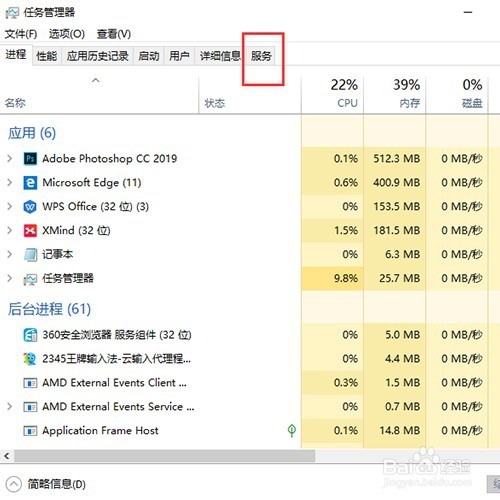
2、然后点击“服务”,如图所示。
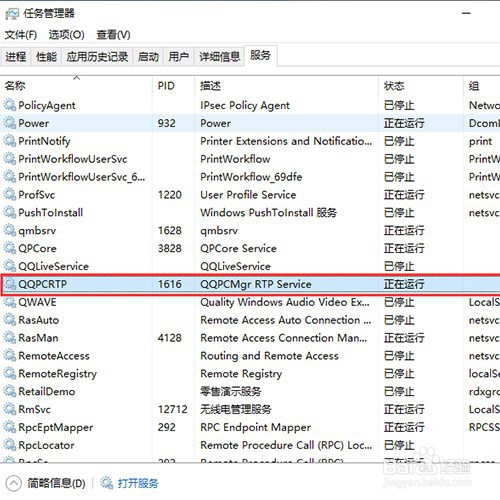
3、然后我们查看QQ传输协议是否正常运行,如果已经运行,请直接试验第二种方式,如果没有运行,请开启运行,然后重启电脑就可以了,如图所示。
1、右击QQ点击“以管理员身份运行”,如图所示。

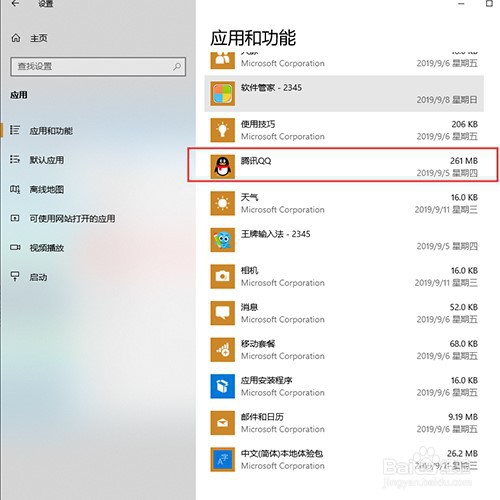
1、在windows设置面板点击“应用”,如图所示。

2、在应用程序里找到QQ,点击卸载从新安装,如图所示。
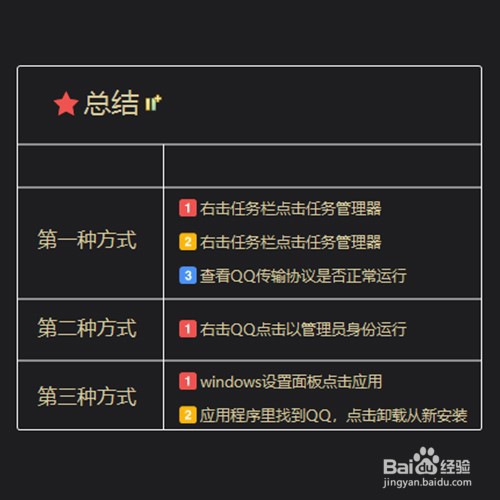
1、第一种方式:
1、右击任务栏点击任务管理器;
2、点击服务;
3、查看QQ传输协议是否正常运行;
第二种方式:
1、右击QQ点击以管理员身份运行;
第三种方式:
1、windows设置面板点击应用;
2、应用程序里找到QQ,点击卸载从新安装;