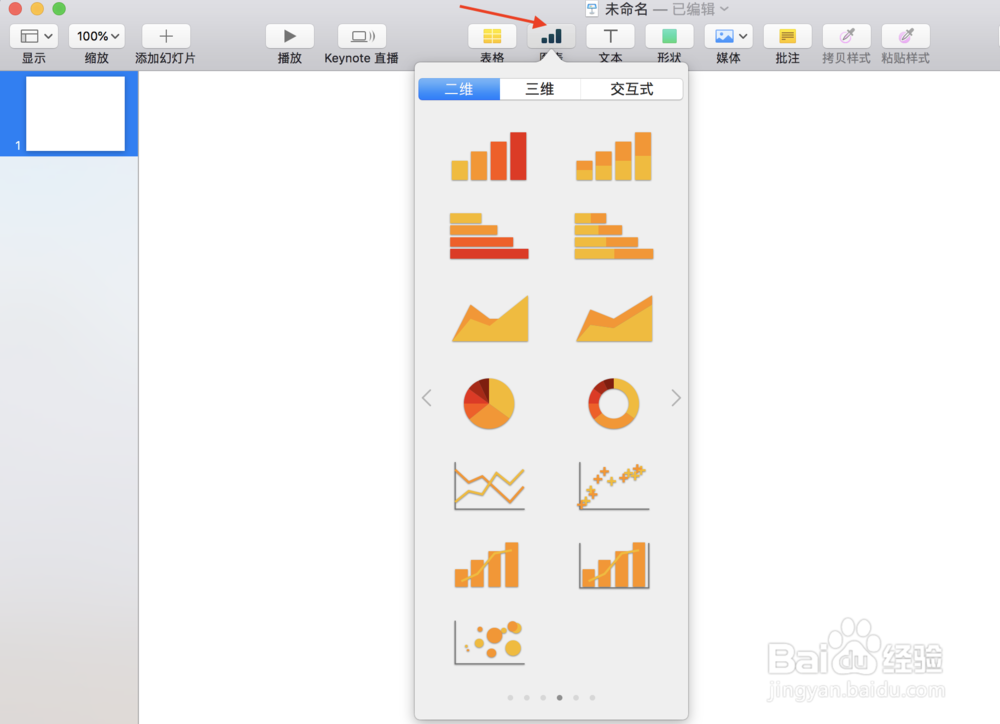
1、首先打开keynote软件,然后工具栏上点击图表,就会弹出如下图所示的界面
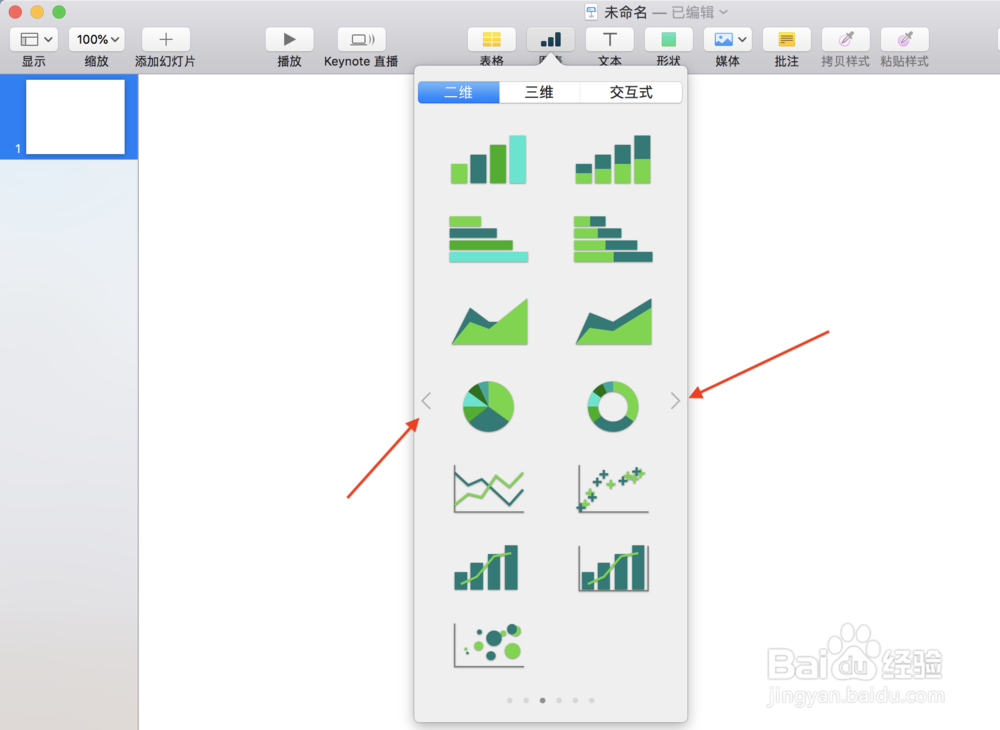
2、可以在弹出的列表框中,点击左右两个箭头浏览选择所需的图表
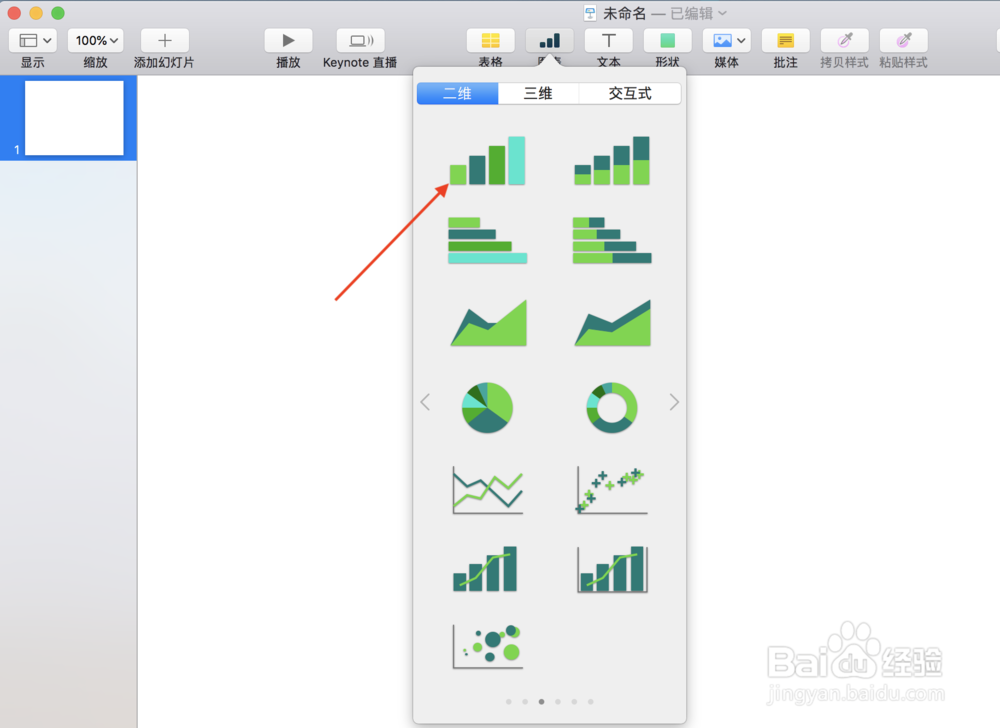
3、如果找到需要的图表类型,那么直接点击该图表即可
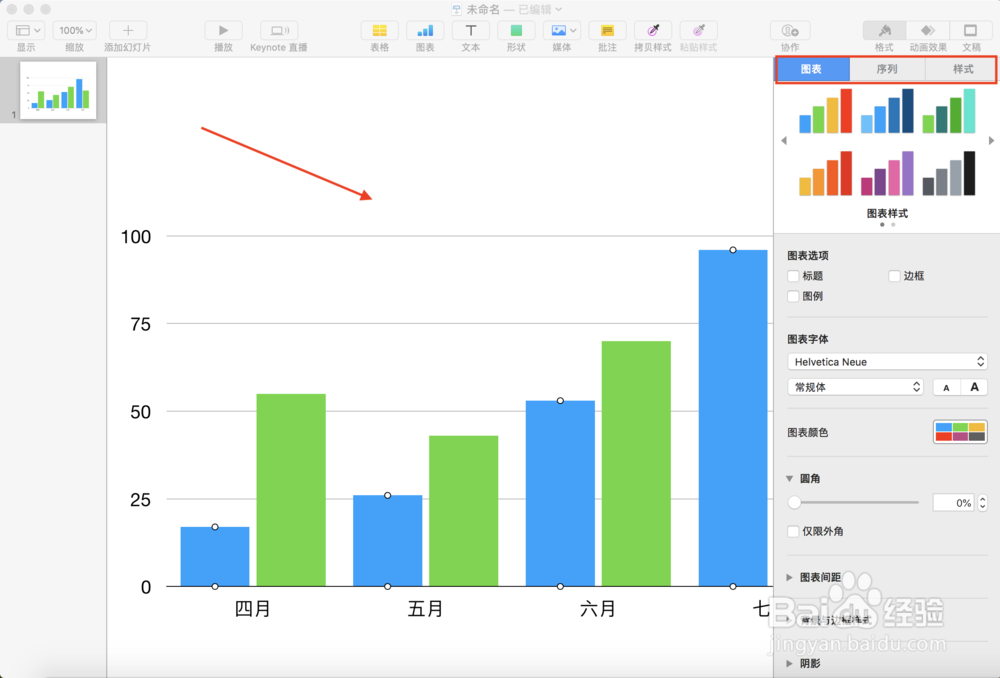
4、选择完成之后,就会出现如下图所示的界面,并且图表右边的窗口还可以设置图表的相关属性
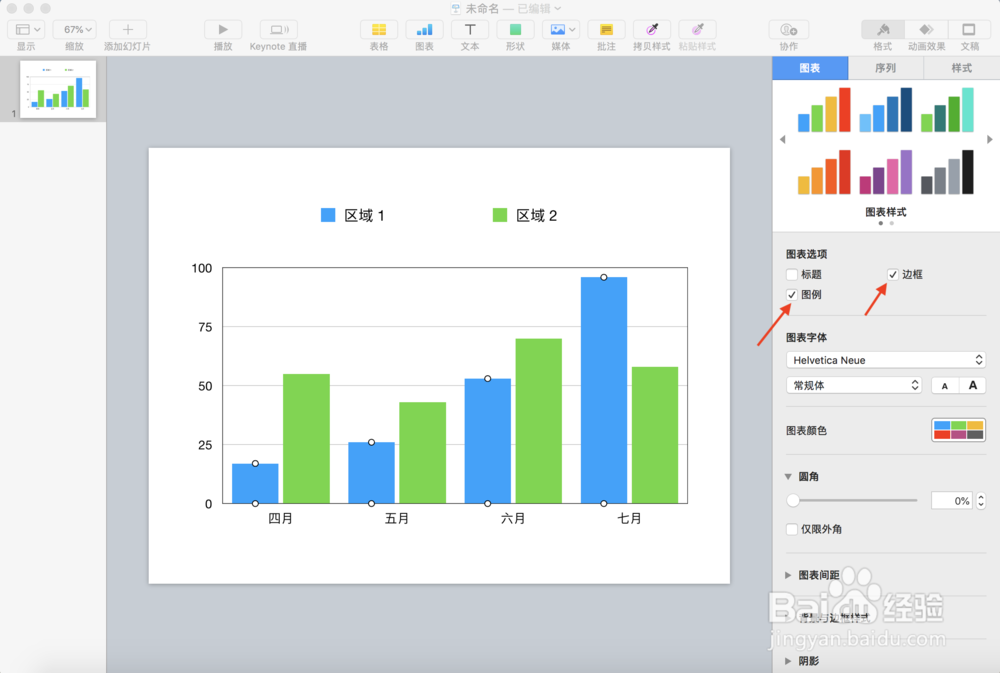
5、如果在图表选项下,勾选“图例”和“边框”,那么图表的上方就会显示图例,并且图表会加上边框
6、如果想要修改图表数据,可以点击图表下方的“编辑图表数据”
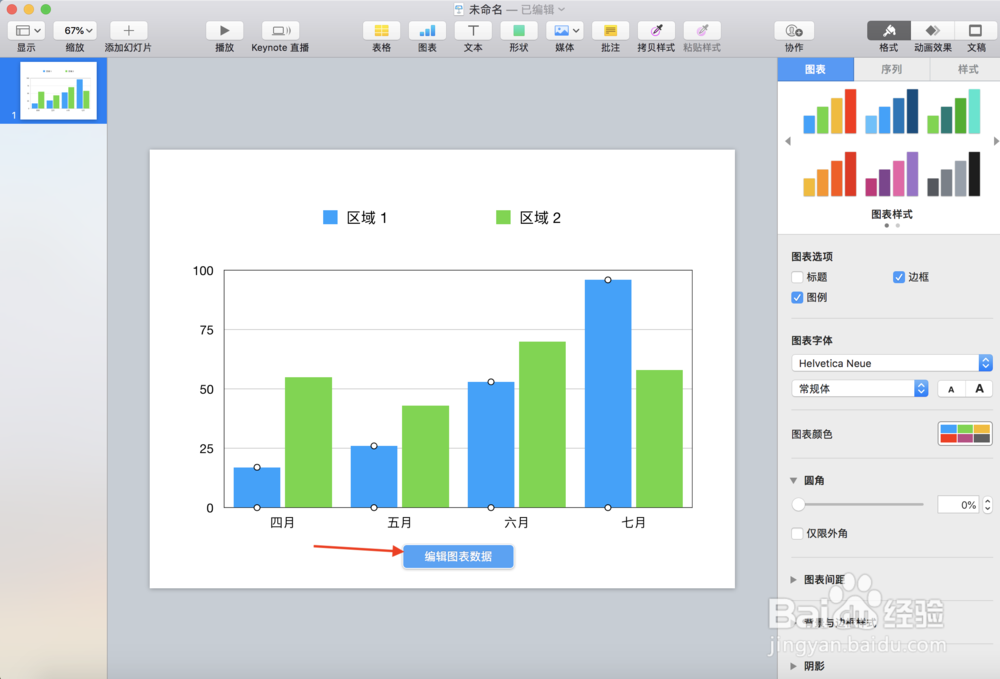
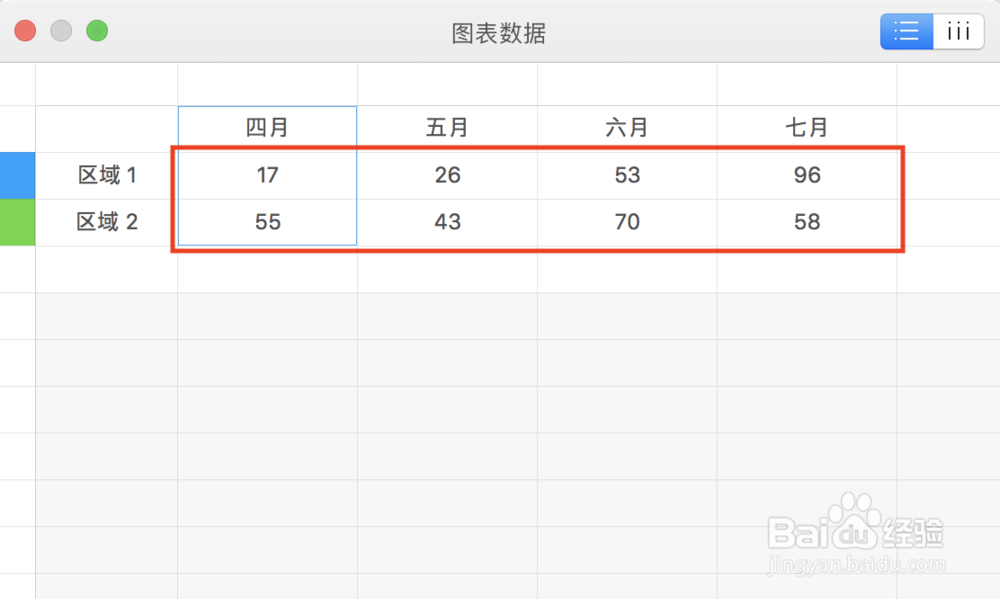
7、点击完成“编辑图表数据”之后,就会弹出如下所示的窗口,接着就可以在窗口中更改图表数据