1、在电脑上打开Word文档,点击上方的【插入】选择【图片】。
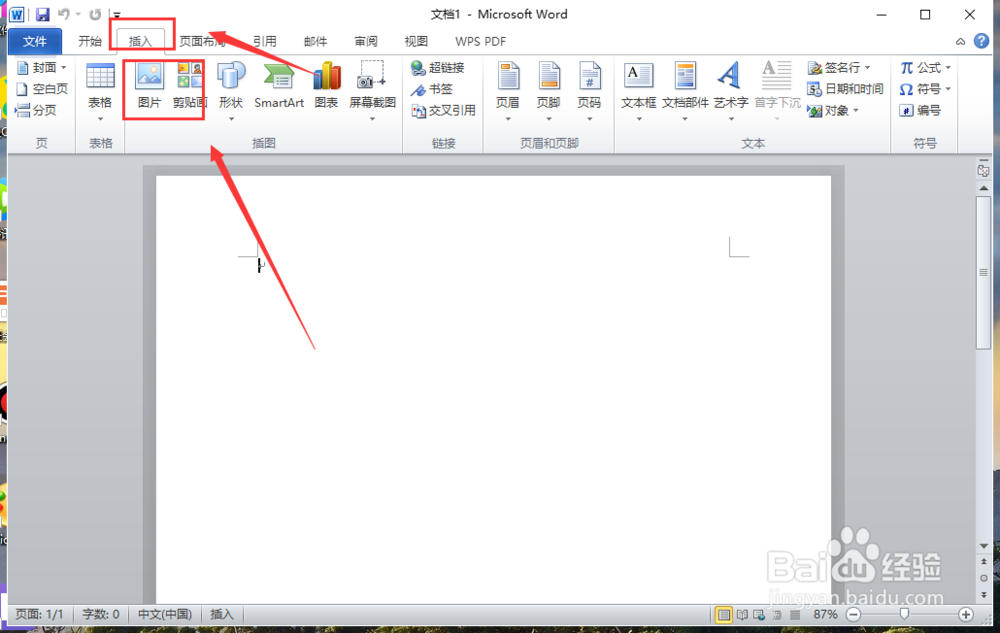
2、在弹出的插入图片设置窗口中,找到图片所在文件夹,选中图片,点击【插入】。

3、自动跳转回文档,再选中插入到文档中的图片,点击上方菜单中的【格式】。

4、在格式设置功能选项中,选中排列区域的【自动换行】图标。
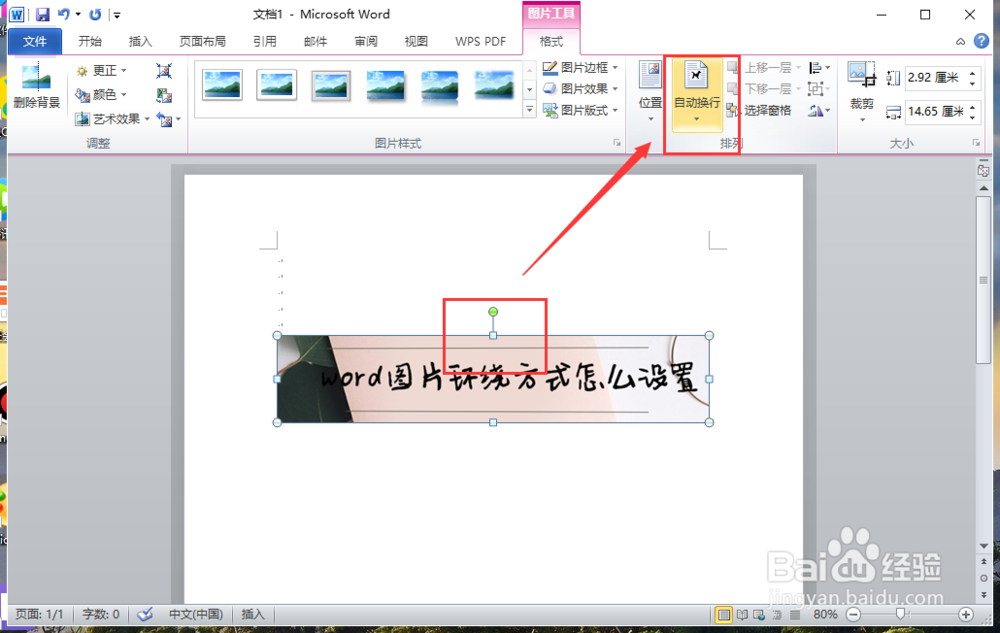
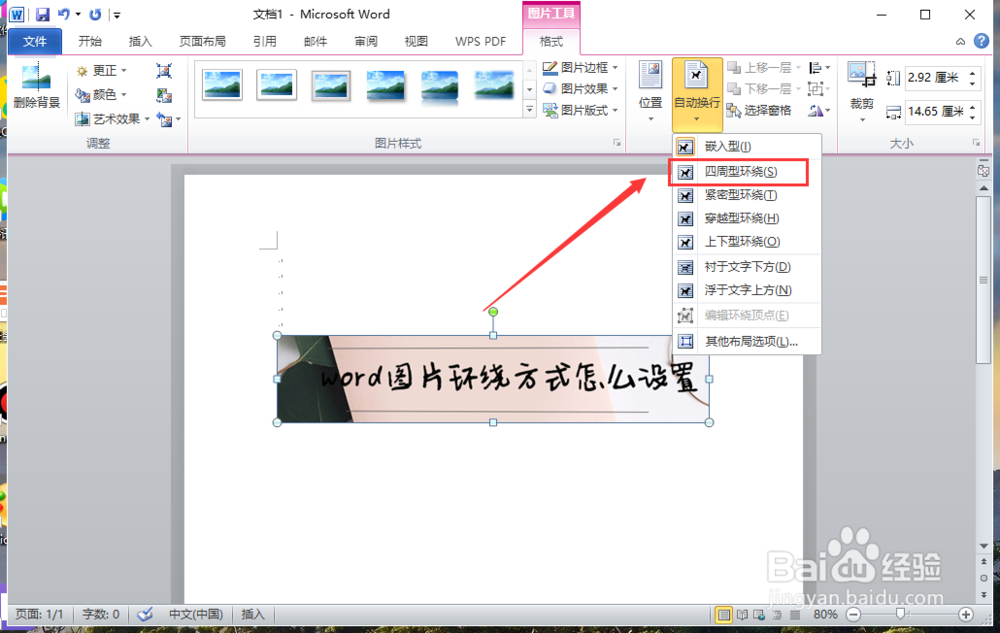
5、弹出选项列表,根据文档的需要选择合适的环绕方式即可。
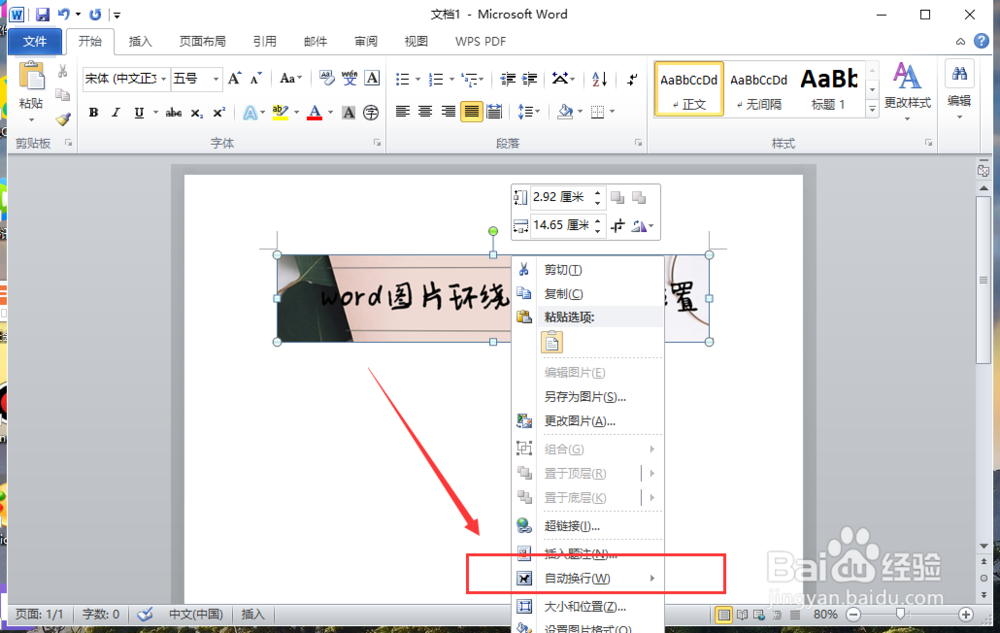
6、除了点击格式进行图片设置以外,还可以直接选中图片,右键鼠标选择【自动换行】进行环绕方式的设置。
1、打开Word文档,点击上方的【插入】选择【图片】。
2、找到图片所在文件夹,选中图片,点击【插入】。
3、选中插入到文档中的图片,点击【格式】。
4、选中排列区域的【自动换行】图标。
5、根据文档的需要选择合适的环绕方式即可。
6、或者选中图片,右键鼠标选择【自动换行】进行设置。